In diesem Artikel
- Das Wichtigste in Kürze
- Zuerst den richtigen Alarm finden
- iPhone: Ton und Lautstärke am passenden Ort prüfen
- Android: Uhr-App, Weckerlautstärke und Hinweise unterscheiden
- Mit einem kurzen Test das Fehlerbild eingrenzen
- Wenn der Fehler bleibt: wichtiges Aufwachen absichern
- Häufige Fragen
- Checkliste für den nächsten Weckruf
Prüfe den richtigen Alarm, die passende Lautstärke und den Wochenplan. Mit einem kurzen Test grenzt du den Fehler auf iPhone, Pixel oder Galaxy ein.
Das Wichtigste in Kürze
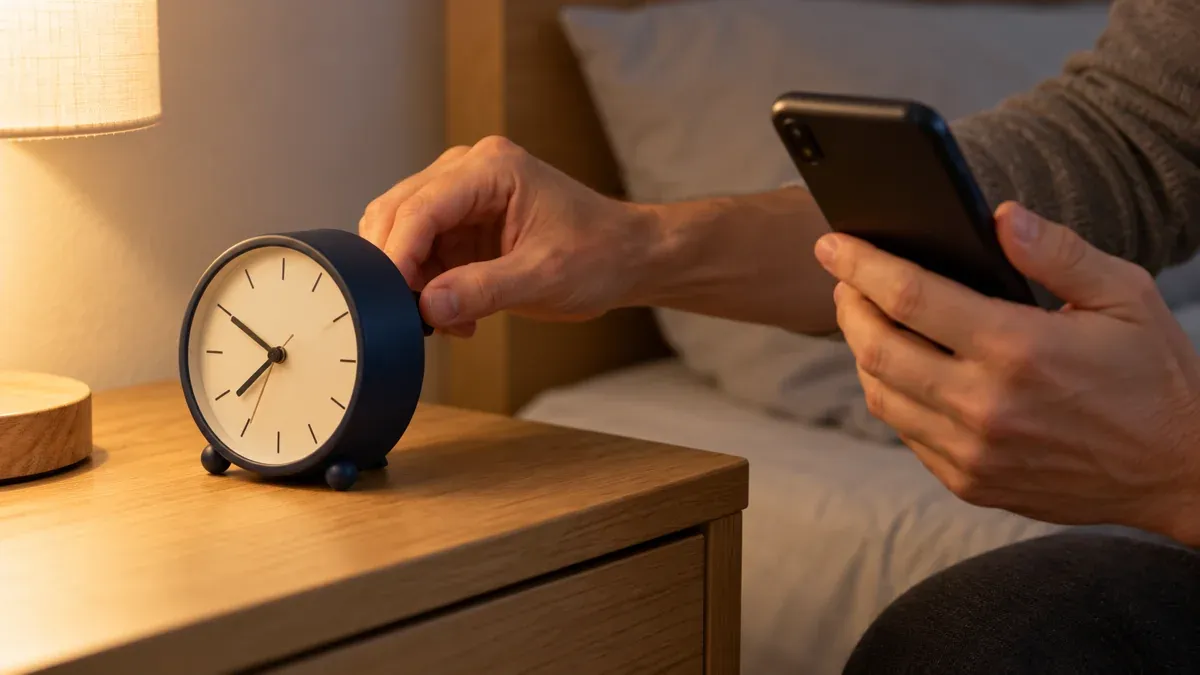
Wenn dein Wecker nicht klingelt, prüfe zuerst den tatsächlich aktivierten Alarm: Uhrzeit, Wochentag, Wiederholung und Ton. Kontrolliere anschließend die passende Weckerlautstärke und stelle einen Testalarm für wenige Minuten später. Für einen wichtigen Termin solltest du zusätzlich eine unabhängige Weckmöglichkeit vorbereiten, bis die Ursache geklärt ist.
Ein klingelnder Test hilft bei der Fehlersuche. Er garantiert nicht, dass du am nächsten Morgen geweckt wirst. Entscheidend ist auch, ob du denselben Alarm, dieselbe App und dieselben Einstellungen prüfst, die nachts verwendet werden.
Zuerst den richtigen Alarm finden
Öffne die App, in der du den Wecker eingestellt hast. Gibt es mehrere Uhr- oder Wecker-Apps, notiere ihren Namen. Die folgenden Menüwege beziehen sich auf Apples Uhr, Googles Uhr und Samsungs Uhr. Andere Apps können eigene Regeln haben.
- Uhrzeit lesen: Steht dort wirklich die gewünschte Stunde? Achte beim 12-Stunden-Format auf AM und PM. Vergleiche außerdem die aktuelle Gerätezeit mit der tatsächlichen Ortszeit.
- Aktivierung prüfen: Ein gespeicherter Eintrag ist noch kein eingeschalteter Alarm. Kontrolliere den Schalter am richtigen Eintrag.
- Tag kontrollieren: Passt der ausgewählte Wochentag? Ist ein einmaliges Datum bereits vorbei oder eine Pause noch aktiv?
- Änderung sichern: Verlasse die Bearbeitung über die angebotene Bestätigung und lies anschließend die Übersicht erneut.
Bei Samsungs Uhr findest du den Bereich „Alarm“. Die Samsung-Anleitung zum Wecker zeigt auch die Auswahl eines bestimmten Datums. Das ist zum Beispiel hilfreich, wenn du ausnahmsweise am Samstag früh losmusst und dein üblicher Alarm nur für Arbeitstage gilt.
iPhone: Ton und Lautstärke am passenden Ort prüfen
Öffne in der Uhr-App den betroffenen Wecker und kontrolliere „Ton“. Ist „Keine“ gewählt, wähle einen hörbaren Ton. Die Lautstärke regulärer Wecker stellst du laut Apple-Hilfe zur Weckerlautstärke unter „Einstellungen“ → „Töne & Haptik“ über den Regler für Klingel- und Hinweistöne ein. Je nach iOS-Version kann die Beschriftung etwas abweichen.
Ob die seitlichen Lautstärketasten diesen Wert verändern, hängt von „Mit Tasten ändern“ ab. Prüfe deshalb den Regler selbst, statt dich auf die Lautstärke eines gerade abgespielten Videos zu verlassen. Apple erklärt außerdem: Stummmodus und „Nicht stören“ schalten den regulären Weckton nicht aus. Im StandBy-Modus ist die Weckerhaptik deaktiviert; dort solltest du dich nicht allein auf Vibration verlassen.
Nutzt du einen Schlafplan? Öffne dessen Weckereinstellungen. Apple unterscheidet die nächste Aufwachzeit vom vollständigen Zeitplan und bietet dort eigene Ton- und Lautstärkeoptionen. Eine Änderung nur für morgen korrigiert nicht automatisch alle folgenden Tage. Die Anleitung zum Bearbeiten des Schlafplans zeigt beide Wege. Prüfe bewusst, welchen davon du ändern möchtest.
Android: Uhr-App, Weckerlautstärke und Hinweise unterscheiden
Bei Android richtet sich der genaue Weg nach Hersteller und Uhr-App. In Googles Uhr öffnest du das Dreipunkt-Menü und die Einstellungen. Dort findest du die Weckerlautstärke. Auch Klingeldauer und die Wirkung der Lautstärketasten lassen sich ändern, wie Google in den Uhr-Einstellungen beschreibt. Eine Taste kann während des Alarms beispielsweise schlummern oder den Alarm beenden.
Öffne danach den einzelnen Alarm und wähle einen Geräteton. Das ist für die erste Prüfung übersichtlicher als ein Titel aus einem Musikdienst. Bei Samsungs Uhr heißen die passenden Optionen unter anderem „Alarmton“ und „Vibration“. Übertrage einen Google-Menüpfad nicht ungeprüft auf ein Galaxy oder die App eines anderen Herstellers.
Zeigt Googles Uhr eine Fehlermeldung, arbeite genau diese ab. Google nennt unter anderem gesperrte Uhr-Benachrichtigungen, einen stummen Weckton, zu geringe Lautstärke, „Bitte nicht stören“ und mögliche Einschränkungen durch den Energiesparmodus. Die Google-Hilfe zur Wecker-Fehlersuche ordnet die Meldungen den passenden Einstellungen zu.
Ändere möglichst nur eine Sache gleichzeitig. Wenn du alle Ruhe- und Energieoptionen auf einmal ausschaltest, weißt du hinterher nicht, welche Änderung nötig war. Bei einer anderen Wecker-App nutze deren Hilfe und die Herstelleranleitung für dein konkretes Handy.
Mit einem kurzen Test das Fehlerbild eingrenzen
Erstelle einen zusätzlichen Testalarm mit eindeutigem Namen, etwa „Test jetzt“, für wenige Minuten später. Wähle einen eingebauten Ton. Lass das Handy eingeschaltet, sperre den Bildschirm und lege es an den gewöhnlichen Platz. Nutze zunächst die Einstellungen, mit denen das Problem aufgetreten ist.
- Der Alarm erscheint und ist hörbar: Notiere, was beim Morgenalarm anders ist: Wiederholung, Ton, Schlafplan oder aktive App. Kontrolliere den ursprünglichen Eintrag separat.
- Der Alarm erscheint ohne hörbaren Ton: Prüfe Tonwahl und Alarmlautstärke. Spiele anschließend eine unverfängliche Audiodatei ab, um zu beobachten, ob generell Ton aus dem Gerät kommt. Dieser Vergleich allein beweist noch keinen Lautsprecherdefekt.
- Es erscheint gar kein Alarm: Prüfe Aktivierung, Datum und App-Hinweise erneut. Halte den genauen Wortlaut einer Fehlermeldung fest.
Wiederhole den Test nach einer gezielten Änderung. Beende den Testalarm anschließend und entferne nur diesen Testeintrag, damit er dich später nicht unerwartet stört. Lass den eigentlichen Morgenalarm eingeschaltet und prüfe ihn zum Schluss noch einmal.
Wenn der Fehler bleibt: wichtiges Aufwachen absichern
Für eine frühe Abfahrt, eine Prüfung oder einen Arbeitsbeginn ist ein zweiter Alarm auf demselben problematischen Handy keine wirklich unabhängige Absicherung. Nutze vorübergehend beispielsweise einen separat getesteten Wecker. Sorge dafür, dass beide Geräte ausreichend versorgt sind. Schiebe einen noch unklaren Fehler nicht einfach bis zum nächsten Morgen auf.
Für eine technische Beratung bei Flexofon Geesthacht sind Modell, Softwareversion, Name der Uhr-App und das Testergebnis hilfreich. Notiere etwa: „Test erscheint bei gesperrtem Bildschirm, aber ohne Ton; Geräteton ist ausgewählt.“ Private Schlafdaten oder Zugangsdaten musst du dafür nicht verschicken.
Über Kontakt und Beratung kannst du vorab klären, welche Unterstützung am Standort Bergedorfer Straße 66 möglich ist. Eine konkrete Fehlerbeschreibung erleichtert die Absprache; sie ist keine Zusage, dass sich jeder sporadische Fehler vor Ort nachstellen lässt.
Häufige Fragen
Reicht es, die Medienlautstärke hochzustellen?
Prüfe den für deine Uhr-App genannten Regler. Dass Musik laut abgespielt wird, bestätigt noch nicht die gewählte Alarmlautstärke. Teste anschließend den Alarm selbst.
Soll ich „Nicht stören“ grundsätzlich ausschalten?
Gehe nach Plattform und App vor. Apples regulärer Uhr-Wecker ist davon ausgenommen. Bei Googles Uhr kann eine passende Fehlermeldung auf eine gesperrte Weckruf-Ausnahme hinweisen. Pauschales Abschalten aller Ruhefunktionen ist für die Eingrenzung wenig hilfreich.
Warum stimmt der Wecker morgen, aber nächste Woche wieder nicht?
Kontrolliere, ob du nur die nächste Aufwachzeit geändert hast. Vergleiche außerdem die aktiven Wochentage des wiederkehrenden Alarms. Eine einmalige Ausnahme und ein dauerhafter Wochenplan sind getrennt zu prüfen.
Ist nach einem erfolgreichen Test alles sicher?
Der Test bestätigt nur diesen Durchlauf unter diesen Bedingungen. Behalte bei wichtigen Terminen eine unabhängige Absicherung bei, solange du die Ursache des Ausfalls nicht verstanden hast.