In diesem Artikel
- Das Wichtigste in Kürze
- Zuerst die Unterstützung des Druckers prüfen
- Im normalen Heimnetz die Verbindung vergleichen
- Vom iPhone mit AirPrint drucken
- Auf Android den Druckdienst und die App prüfen
- Die Druckvorschau vor dem Absenden lesen
- Wenn nichts kommt: Erkennung, Auftrag und Drucker trennen
- Für eine Beratung das Fehlerbild mitbringen
- Häufige Fragen
- Checkliste für einen sauberen Testdruck
AirPrint oder Android-Druckdienst? Prüfe Modell und Verbindung, wähle das richtige Druckziel und grenze hängende Aufträge mit einem Einzelblatt ein.
Das Wichtigste in Kürze
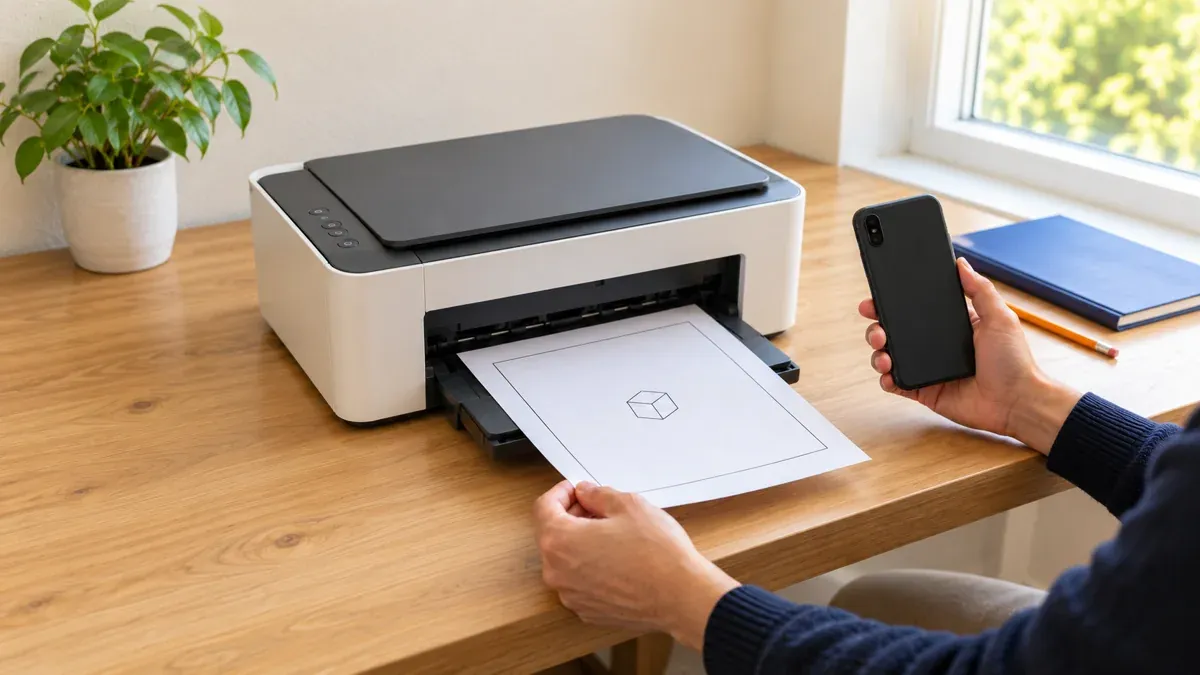
Damit du vom Handy drucken kannst, müssen Drucker, Verbindung und verwendete App zusammenpassen. Auf dem iPhone ist AirPrint der übliche direkte Weg zu einem kompatiblen Netzwerkdrucker. Auf Android nutzt du einen passenden Druckdienst. Prüfe zunächst das genaue Druckermodell und starte anschließend einen einzigen, unverfänglichen Testdruck mit einer Seite.
Diese Anleitung geht von deinem eigenen Drucker oder einem Arbeitsplatzdrucker aus, den du benutzen darfst. Bei einem verwalteten Gerät klärst du den vorgesehenen Druckweg mit der zuständigen Person. Ein Druckername in einer Liste ist noch keine Erlaubnis, dort persönliche Unterlagen auszudrucken.
Zuerst die Unterstützung des Druckers prüfen
Notiere die vollständige Modellbezeichnung vom Gerät oder seiner Typenkennzeichnung. Der Herstellername allein reicht nicht. Zwei ähnlich benannte Drucker können sich bei der Netzwerkanbindung und mobilen Druckfunktionen unterscheiden. Suche in der offiziellen Anleitung deines Modells nach AirPrint, Android-Drucken oder Mopria.
Apple verlangt für AirPrint einen unterstützten Drucker mit WLAN- oder kabelgebundener Netzwerkverbindung. Ein Drucker wird nicht allein dadurch AirPrint-fähig, dass er per USB an einem anderen Gerät hängt. Die Apple-Anleitung zu AirPrint erläutert Voraussetzungen und Einschränkungen.
Auf vielen Android-Geräten ist bereits ein Druckdienst mit Mopria-Technik vorhanden. Die Mopria-Übersicht zum Drucken unter Android erklärt die Zusammenarbeit mit kompatiblen Druckern. Prüfe daher zuerst den vorhandenen Dienst, bevor du mehrere Druck-Apps installierst. Falls dein Modell eine Hersteller-App benötigt, nimm den Hinweis aus dessen offizieller Anleitung als Ausgangspunkt.
Im normalen Heimnetz die Verbindung vergleichen
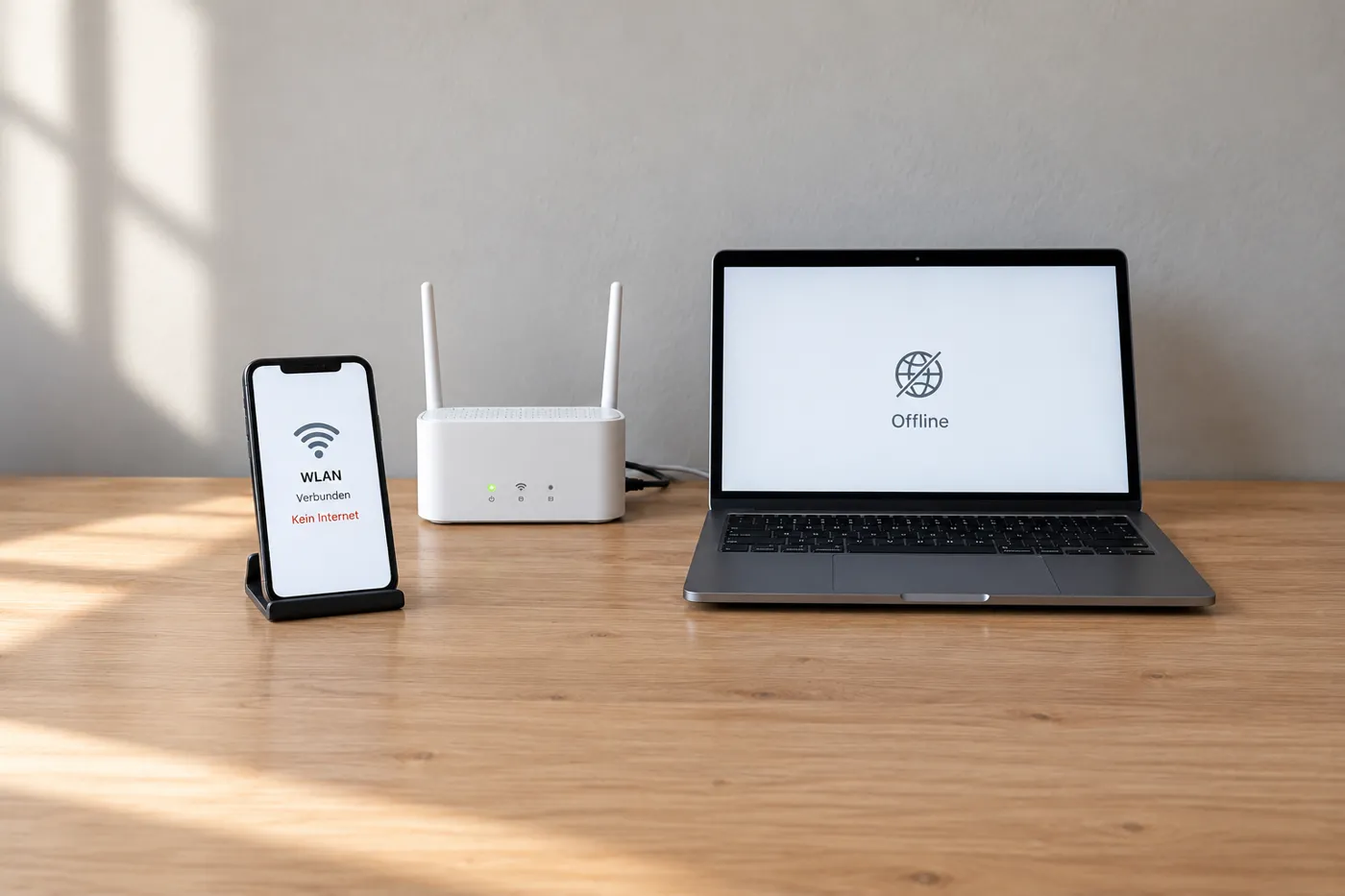
Für den üblichen Netzwerkdruck müssen Telefon und Drucker im selben lokalen Netz erreichbar sein. Prüfe am Handy den tatsächlich verbundenen WLAN-Namen. Vergleiche ihn mit der Netzwerkanzeige beziehungsweise den Verbindungsinformationen des Druckers. Ein Smartphone, das gerade mobile Daten nutzt, befindet sich dadurch noch nicht in deinem Heimnetz.
Ein per Netzwerkkabel angeschlossener AirPrint-Drucker kann ebenfalls erreichbar sein, wenn er zum selben lokalen Netzwerk gehört wie das WLAN des iPhone. Verwechsle dieses Netzwerkkabel nicht mit einer USB-Verbindung zu einem Computer. Am einfachsten ist es, die vorhandene Einrichtung zunächst nur abzulesen.
Ist das Handy im Gäste-WLAN, kann die Erkennung blockiert sein. HP beschreibt solche Einschränkungen in seiner Hilfe zu Gast- und öffentlichen Netzwerken. Wechsle nur in ein Netz, das du verwenden darfst. Schalte keine Router-Schutzfunktionen ab, nur um einen Drucker sichtbar zu machen. In einem Betrieb gehört diese Frage zur Netzwerkverwaltung.
Vom iPhone mit AirPrint drucken
- Öffne eine kurze, nicht vertrauliche PDF oder ein anderes geeignetes Testdokument.
- Öffne das Teilen- oder Aktionsmenü der App und wähle „Drucken“.
- Tippe auf „Kein Drucker ausgewählt“ und wähle das richtige Gerät.
- Begrenze den Test auf eine Seite und eine Kopie.
- Kontrolliere die Vorschau und sende den Auftrag einmal ab.
Fehlt „Drucken“, prüfe die Hilfe der konkreten App. Nicht jede App unterstützt den Druck. Das ist zunächst eine Frage des Ausgangsprogramms, kein Beweis für einen defekten Drucker. Die verlinkte AirPrint-Anleitung beschreibt auch die Auswahl der Seiten und Kopien.
Bleibe für den ersten Versuch beim Drucker. So siehst du sofort, ob eine Papiermeldung erscheint, ob der Auftrag an einem anderen Gerät landet oder ob die Ausgabe korrekt ist. Drucke nicht gleich ein langes Dokument, um herauszufinden, ob die Verbindung funktioniert.
Auf Android den Druckdienst und die App prüfen
Suche in den Handy-Einstellungen nach „Drucken“. Auf Pixel-Geräten beschreibt Google den Weg über „Verbundene Geräte“, „Verbindungseinstellungen“ und „Drucken“. Wähle dort einen vorhandenen, zum Drucker passenden Dienst und prüfe, ob er aktiviert ist. Die Pixel-Hilfe zum Drucken weist ausdrücklich auf Versionsunterschiede hin; auf einem Galaxy oder anderen Android-Gerät können die Menüs anders heißen.
Für einen klaren Test kannst du eine bereits geöffnete Datei in Chrome verwenden: Öffne „Mehr“, dann „Teilen“ und „Drucken“. Wähle oben den echten Drucker und kontrolliere die Druckeinstellungen. Google dokumentiert diesen Ablauf unter Drucken über Chrome auf Android.
Achte auf das gewählte Ziel: „Als PDF speichern“ erzeugt eine Datei. Damit geht kein Auftrag an deinen Papierdrucker. Wenn du nach dem Test ein Speicherfenster statt eines Ausdrucks bekommst, kontrolliere deshalb zuerst die Zielauswahl.
Die Druckvorschau vor dem Absenden lesen
Ein gefundener Drucker kann trotzdem ein unpassendes Ergebnis liefern. Prüfe vor dem ersten Blatt diese Punkte:
- Stimmt der ausgewählte Drucker mit dem Gerät vor dir überein?
- Ist nur die gewünschte Testseite ausgewählt?
- Passt die angezeigte Papiergröße zum eingelegten Papier?
- Ist der Inhalt im Hoch- oder Querformat vollständig sichtbar?
- Steht die Kopienzahl wirklich auf eins?
Welche weiteren Optionen verfügbar sind, hängt von Drucker und Druckdienst ab. Mopria nennt beispielsweise Farbe, Papiergröße, Ausrichtung und beidseitigen Druck. Beurteile nach dem Test auch kleine Schrift und den Randbereich. Wenn schon die Vorschau Text abschneidet, sende nicht denselben Auftrag mit mehr Kopien erneut.
Fiktives Beispiel: Du möchtest zwei Seiten einer öffentlichen Anleitung drucken. Der erste Versuch zeigt nur den mittleren Teil einer breiten Zeichnung. Die Verbindung funktioniert bereits; jetzt muss die Darstellung geprüft werden. Vergleiche Papiergröße, Ausrichtung und angebotene Anpassungsoptionen. Erst nach einem gelungenen Einzelblatt druckst du die übrigen Seiten.
Wenn nichts kommt: Erkennung, Auftrag und Drucker trennen
Der Drucker erscheint nicht: Gehe zu Modellunterstützung, WLAN-Zuordnung und Druckdienst zurück. Notiere, ob ein anderes berechtigtes Gerät denselben Drucker findet. Wenn das funktioniert, ist ein allgemeiner Ausfall des Druckers weniger wahrscheinlich; die Ursache ist damit aber noch nicht bewiesen.
Der Drucker erscheint, der Auftrag bleibt hängen: Sende nicht mehrfach hintereinander. Auf dem iPhone kannst du im App-Umschalter die „Druckzentrale“ öffnen und einen noch vorhandenen Auftrag prüfen oder abbrechen. Dies beschreibt das iPhone-Handbuch zum Druckstatus. Beim Mopria-Druckdienst auf Android lässt sich ein laufender Auftrag über die Druckbenachrichtigung aufrufen und gegebenenfalls abbrechen.
Der Drucker meldet selbst einen Fehler: Lies die Anzeige am Gerät, beispielsweise zu Papier oder Verbrauchsmaterial. Folge der Anleitung genau dieses Druckermodells. Wenn nötig, starte das eigene Handy und den eigenen Drucker kontrolliert neu, nachdem du laufende Aufträge geprüft hast. Für fremde oder gemeinsam verwaltete Geräte sprich dich vorher ab. Ein Router-Reset gehört nicht zu diesem ersten Test.
Der Auftrag verschwindet aus der Liste: Prüfe trotzdem das Papierergebnis. Der Abschluss einer Übertragung beantwortet noch nicht, ob die richtige Seite lesbar und vollständig ausgegeben wurde. Beende den Test erst, wenn du das tatsächlich kontrolliert hast.
Für eine Beratung das Fehlerbild mitbringen
Für die technische Beratung bei Flexofon Geesthacht notierst du Handymodell, Softwareversion, Druckermodell, App und die genaue Meldung. Ein Foto der Druckermeldung ohne private Inhalte kann hilfreich sein. Halte außerdem fest, ob andere Geräte erfolgreich drucken und ob das Handy den Drucker überhaupt sieht.
Frage über Kontakt und Beratung, welche Smartphone-Einstellungen ihr im Shop an der Bergedorfer Straße 66 gemeinsam prüfen könnt. Kläre den Umfang vor dem Besuch. Aus einer Geräteberatung folgt keine Zusage für einen Druckerservice oder einen Vor-Ort-Termin bei dir zu Hause.
Häufige Fragen
Ist jeder WLAN-Drucker mit AirPrint kompatibel?
Nein. Prüfe die ausdrücklich genannte AirPrint-Unterstützung für das genaue Modell. Ein WLAN-Symbol allein reicht dafür nicht.
Brauche ich auf Android immer eine neue Druck-App?
Nein. Häufig steht bereits ein geeigneter Druckdienst bereit. Prüfe ihn zuerst. Zusätzliche Software sollte zur dokumentierten Unterstützung des Druckermodells passen.
Kann ich statt des Heimnetzes Wi-Fi Direct verwenden?
Bei unterstützten Kombinationen ist das ein eigener Verbindungsweg. Folge dafür der Anleitung des Druckerherstellers. Verwechsle ein direktes Drucker-WLAN nicht mit deinem normalen Heimnetz und kontrolliere nach dem Drucken wieder die gewünschte WLAN-Verbindung.
Warum erscheint derselbe Drucker doppelt?
Mopria nennt mehrere aktive Druckdienste oder die gleichzeitige Erkennung über Netzwerk und Wi-Fi Direct als mögliche Ursachen. Wähle den vorgesehenen Eintrag und kontrolliere vor einem erneuten Versuch die vorhandenen Aufträge.