In diesem Artikel
- Das Wichtigste in Kürze
- Einzelne Medien senden oder den Bildschirm spiegeln?
- iPhone: AirPlay-Empfänger auswählen
- Google Cast: Aus einer unterstützten App senden
- Android-Ansicht übertragen: Google Home oder Smart View?
- Wenn der Fernseher fehlt oder das Bild schwarz bleibt
- Ein Kabel ist nur mit bestätigter Bildausgabe eine Alternative
- Die Anfrage zur technischen Beratung vorbereiten
- Häufige Fragen
- Checkliste für die erste Übertragung
AirPlay, Google Cast oder Smart View? Finde den passenden Weg für Handy und Fernseher, teste Bild und Ton und behalte private Inhalte im Blick.
Das Wichtigste in Kürze
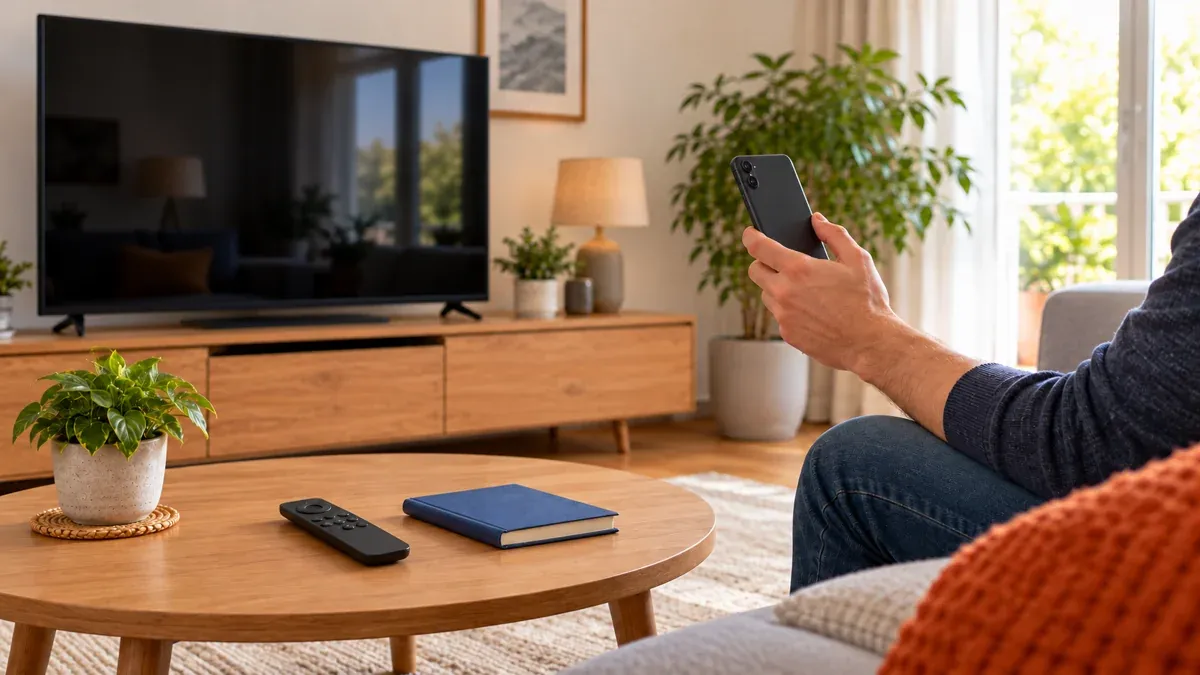
Um dein Handybild auf den Fernseher zu übertragen, brauchst du einen gemeinsamen Übertragungsweg: etwa AirPlay beim iPhone, Google Cast aus einer unterstützten App oder Smart View bei einem kompatiblen Galaxy und Fernseher. Entscheide zuerst, ob du nur ein Video oder Foto zeigen oder den Bildschirm spiegeln möchtest. Prüfe dann die Unterstützung beider Geräte und teste mit einem unprivaten Inhalt.
Die Bezeichnung „Smart TV“ reicht als Kompatibilitätsnachweis nicht aus. Notiere die genaue Modellnummer des Fernsehers, dein Handymodell und gegebenenfalls den angeschlossenen Streaming-Empfänger. So kannst du im passenden Handbuch nachsehen, welche Verbindung tatsächlich vorgesehen ist.
Einzelne Medien senden oder den Bildschirm spiegeln?
Medien aus einer App übertragen: Du wählst den gewünschten Film, Clip oder anderen unterstützten Inhalt und nutzt die Übertragungsfunktion der App. Bei Google Cast führt der Weg über das Cast-Symbol, bei AirPlay über die entsprechende Wiedergabe- oder Teilenfunktion. Für einen Videoabend ist das oft der übersichtlichste Einstieg, sofern die App und der Empfänger zusammenpassen.
Bildschirm beziehungsweise App-Ansicht spiegeln: Du zeigst eine Ansicht deines Handys auf dem großen Bildschirm, etwa um einen Ablauf zu erklären. Prüfe im Freigabedialog, ob eine einzelne App oder der ganze Bildschirm geteilt wird. Google beschreibt diese Auswahl beispielsweise in der Pixel-Anleitung zur Bildschirmübertragung.
Plane bei einer vollständigen Spiegelung damit, dass auch unbeabsichtigt geöffnete Inhalte und je nach System Benachrichtigungen sichtbar werden können. Schließe private Ansichten vor dem Start. Eine stummgeschaltete Benachrichtigung ist nicht automatisch unsichtbar. Öffne während der Übertragung keine Passwörter, Bankunterlagen oder vertraulichen Chats.
iPhone: AirPlay-Empfänger auswählen
Prüfe am Fernseher oder angeschlossenen Apple TV, ob AirPlay unterstützt und eingeschaltet ist. Für den von Apple beschriebenen Standardweg befinden sich iPhone und Empfänger im selben WLAN.
- Für ein einzelnes Video öffnest du den Inhalt in einer unterstützten App und wählst AirPlay. In Fotos führt der Weg gegebenenfalls über „Teilen“.
- Für die Bildschirmansicht öffnest du das Kontrollzentrum und wählst „Bildschirmsynchronisierung“.
- Wähle den richtigen Empfänger. Vergleiche einen angezeigten AirPlay-Code am Fernseher und gib ihn auf deinem eigenen iPhone ein.
- Beende die Spiegelung später über „Bildschirmsynchronisierung“ → „Synchronisierung stoppen“. Bei Medienwiedergabe wählst du über AirPlay wieder das iPhone.
Die Apple-Anleitung für AirPlay und Bildschirmsynchronisierung zeigt beide Verfahren. Manche Video-Apps unterstützen AirPlay nicht. Ein Fernseher mit Google Cast oder einer anderen Spiegelungsfunktion ist deshalb nicht automatisch auch ein AirPlay-Empfänger.
Google Cast: Aus einer unterstützten App senden
Google Cast kann mit passenden Apps sowohl auf Android als auch auf dem iPhone genutzt werden. Auf der TV-Seite brauchst du beispielsweise einen Chromecast, Google TV Streamer oder einen Fernseher mit Google Cast. Das ist eine andere Voraussetzung als eine beliebige Bluetooth-Verbindung zum TV.
- Verbinde Handy und Cast-Empfänger mit demselben WLAN.
- Öffne eine für Google Cast geeignete App und wähle das Cast-Symbol.
- Wähle den überprüften Gerätenamen und starte einen unprivaten Testinhalt.
- Zum Beenden öffnest du das Cast-Symbol erneut und trennst die Verbindung.
Google erläutert die Schritte in der Anleitung zum Streamen aus Cast-Apps. Wo das Symbol sitzt, hängt von der App ab.
Findet eine Cast-App auf dem iPhone den Fernseher nicht, prüfe ihre Freigabe unter „Einstellungen“ → „Datenschutz & Sicherheit“ → „Lokales Netzwerk“. Erlaube den Zugriff gezielt für die App, mit der du übertragen möchtest. Google beschreibt, warum diese lokale Netzwerkberechtigung für die Geräteerkennung gebraucht wird.
Android-Ansicht übertragen: Google Home oder Smart View?
Mit Google Home: Öffne bei einem eingerichteten passenden Empfänger dessen Gerätekachel in der Home-App und wähle die Bildschirmübertragung. Lies den Freigabedialog und wähle nach Möglichkeit nur die benötigte App. Google nennt außerdem eine Mikrofonberechtigung für Google Play-Dienste als Voraussetzung; prüfe den Hinweis, bevor du sie erteilst. Beende die Übertragung danach wieder an der Gerätekachel. Die Google-Home-Anleitung zur Android-Bildschirmübertragung bezieht sich ausdrücklich auf Android, nicht auf die vollständige Spiegelung eines iPhones.
Mit Samsung Smart View: Prüfe die Unterstützung deines Galaxy und Fernsehers. Auf einem unterstützten Galaxy öffnest du die Schnelleinstellungen und wählst „Smart View“. Wähle den Fernseher, lies die Freigabe und bestätige die passende Anfrage am TV. Zum Beenden nutzt du im Smart-View-Menü „Trennen“. Samsung zeigt dies in der Anleitung zu Smart View.
Eine auf dem Fernseher abgelehnte Geräteanfrage kann die Verbindung verhindern. Prüfe dann gezielt die zugehörige Geräteliste anhand der Samsung-Hilfe zu Smart-View-Problemen. Die Menüs unterscheiden sich nach TV-Modell. Übertrage diese Anleitung nicht pauschal auf Pixel, iPhone oder jeden anderen Fernseher.
Wenn der Fernseher fehlt oder das Bild schwarz bleibt
Trenne bei der Fehlersuche drei Situationen:
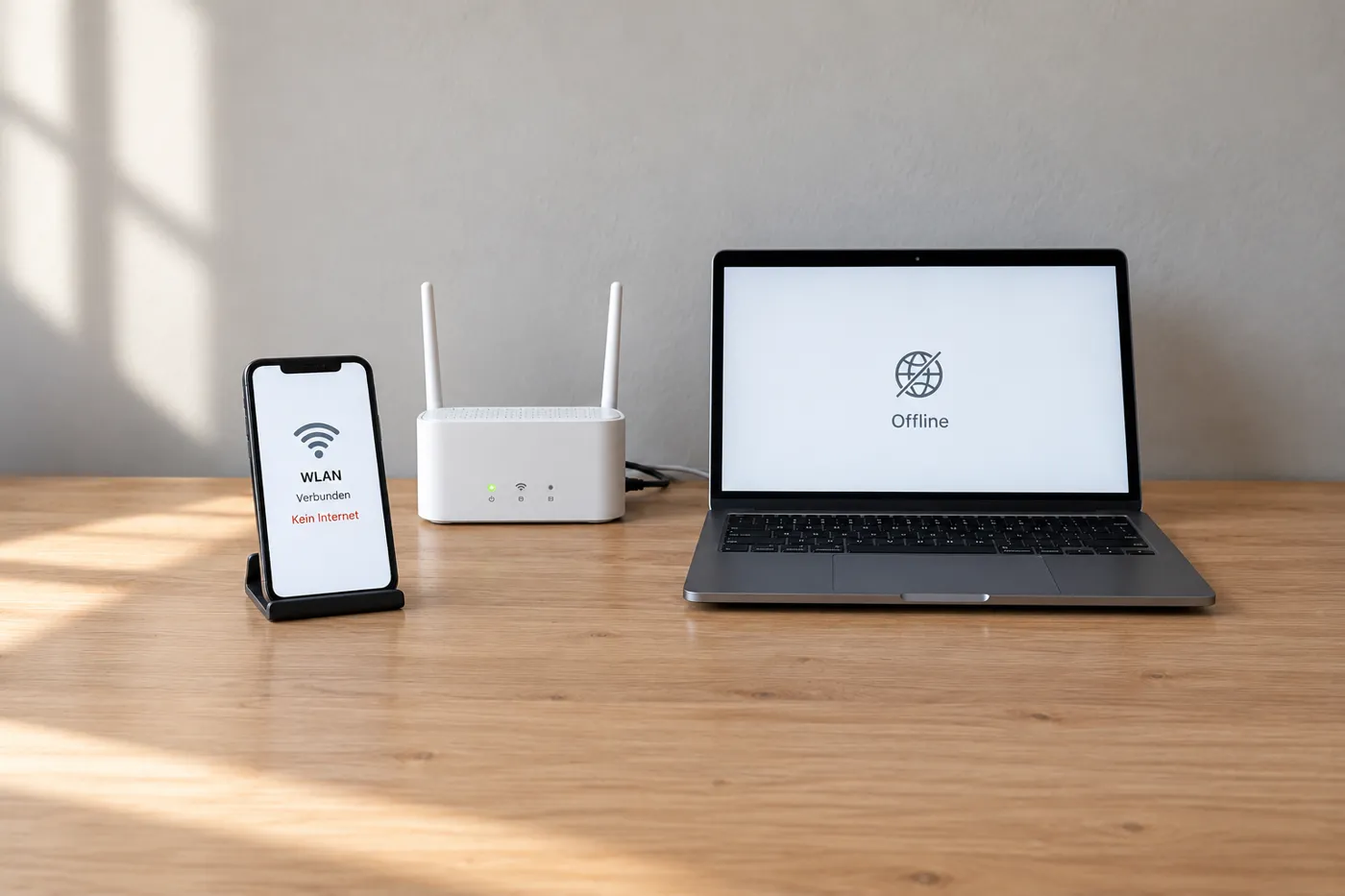
- Der Empfänger wird nicht angezeigt: Prüfe Unterstützung, eingeschalteten Empfänger, Netzwerknamen und die benötigte App-Berechtigung. „Beide haben Internet“ genügt nicht als Prüfung des gemeinsamen Heimnetzes.
- Die Verbindung wird abgelehnt: Vergleiche den Gerätenamen und bestätige nur die Anfrage, die du gerade selbst gestartet hast. Lies die Meldung auf beiden Bildschirmen.
- Eigene Bilder funktionieren, ein bestimmter Film aber nicht: Prüfe die Hilfe des Streaminganbieters für genau diese Übertragungsart. Das Ergebnis spricht zunächst für eine inhalts- oder appbezogene Grenze und beweist keinen Handydefekt.
Starte die beteiligten Geräte bei Bedarf neu und prüfe reguläre Softwareupdates. Für AirPlay nennt Apple diese Schritte sowie den gemeinsamen WLAN-Zugang in seiner Fehlerhilfe. Falls nur der Ton fehlt, kontrolliere die Lautstärke an Handy, Fernseher und gegebenenfalls Receiver.
Ändere nicht vorsorglich Router-Sicherheitsfunktionen und setze keine Geräte auf Werkseinstellungen zurück. Wenn du ein fremdes oder verwaltetes Netzwerk verwendest, kläre dessen vorgesehene Übertragungsmöglichkeit mit der zuständigen Person.
Ein Kabel ist nur mit bestätigter Bildausgabe eine Alternative
Wenn kein gemeinsames Funkverfahren vorhanden ist, prüfe die kabelgebundene Bildausgabe für dein genaues Handymodell. Die Form einer USB-C-Buchse allein reicht nicht aus. Apple nennt in seiner Übersicht zu USB-C und externen Displays ausdrücklich unterstützte iPhones und Ausnahmen.
Auch Adapter, Fernseher und gewünschte App müssen zusammenpassen. Für bestimmte Videos ist eine geschützte digitale Verbindung nötig; die Apple-Hilfe zu AV-Adaptern erklärt entsprechende HDCP-Meldungen. Kaufe deshalb keinen Adapter nur nach dem passenden Stecker. Halte Modell, Anschluss und gewünschten Inhalt bereit und lass die konkrete Kombination prüfen.
Die Anfrage zur technischen Beratung vorbereiten
Für die technische Beratung bei Flexofon Geesthacht helfen Handymodell, Softwarestand, TV-Modellnummer und die gewünschte Aufgabe: „Einzelne Fotos zeigen“ oder „diese App-Ansicht spiegeln“. Ergänze den verwendeten Übertragungsweg und die genaue Fehlermeldung.
Bring nach Absprache das Handy, vorhandene Adapter und einen unprivaten Testinhalt mit. Ein Foto des TV-Modellschilds kannst du auf Modellangaben beschränken. Über Kontakt und Beratung klärst du vorab den möglichen Umfang am Standort Bergedorfer Straße 66. Daraus folgt keine Zusage für einen Test mit deinem Fernseher oder eine Einrichtung bei dir zu Hause.
Häufige Fragen
Kann ich jedes iPhone mit jedem Smart TV verbinden?
Prüfe einen gemeinsamen Übertragungsweg. Für AirPlay muss die TV-Seite AirPlay unterstützen; Google Cast funktioniert beim iPhone aus dafür geeigneten Apps. Beides ist nicht gleichbedeutend mit universeller Bildschirmspiegelung.
Warum klappt ein Foto, aber ein Streamingfilm bleibt schwarz?
Ein erfolgreicher Fototest bestätigt nicht die Freigabe jedes Videoinhalts. Die App, das Übertragungsverfahren oder die geschützte Verbindung können Einschränkungen haben. Nutze die vom Anbieter unterstützte Wiedergabe.
Wie verhindere ich, dass private Inhalte sichtbar werden?
Bereite den gewünschten Inhalt vor, wähle möglichst eine begrenzte App- oder Medienübertragung und kontrolliere den TV-Bildschirm. Beende die Verbindung, bevor du wieder private Apps öffnest.
Muss ich mich auf einem fremden Fernseher anmelden?
Prüfe zuerst, ob der vorhandene Empfänger die Übertragung von deinem Handy unterstützt. Wenn eine App eine zusätzliche Anmeldung verlangt, lies deren Voraussetzungen. Gib Zugangsdaten selbst ein und entferne eigene Anmeldungen anschließend nach der vorgesehenen Anleitung.