
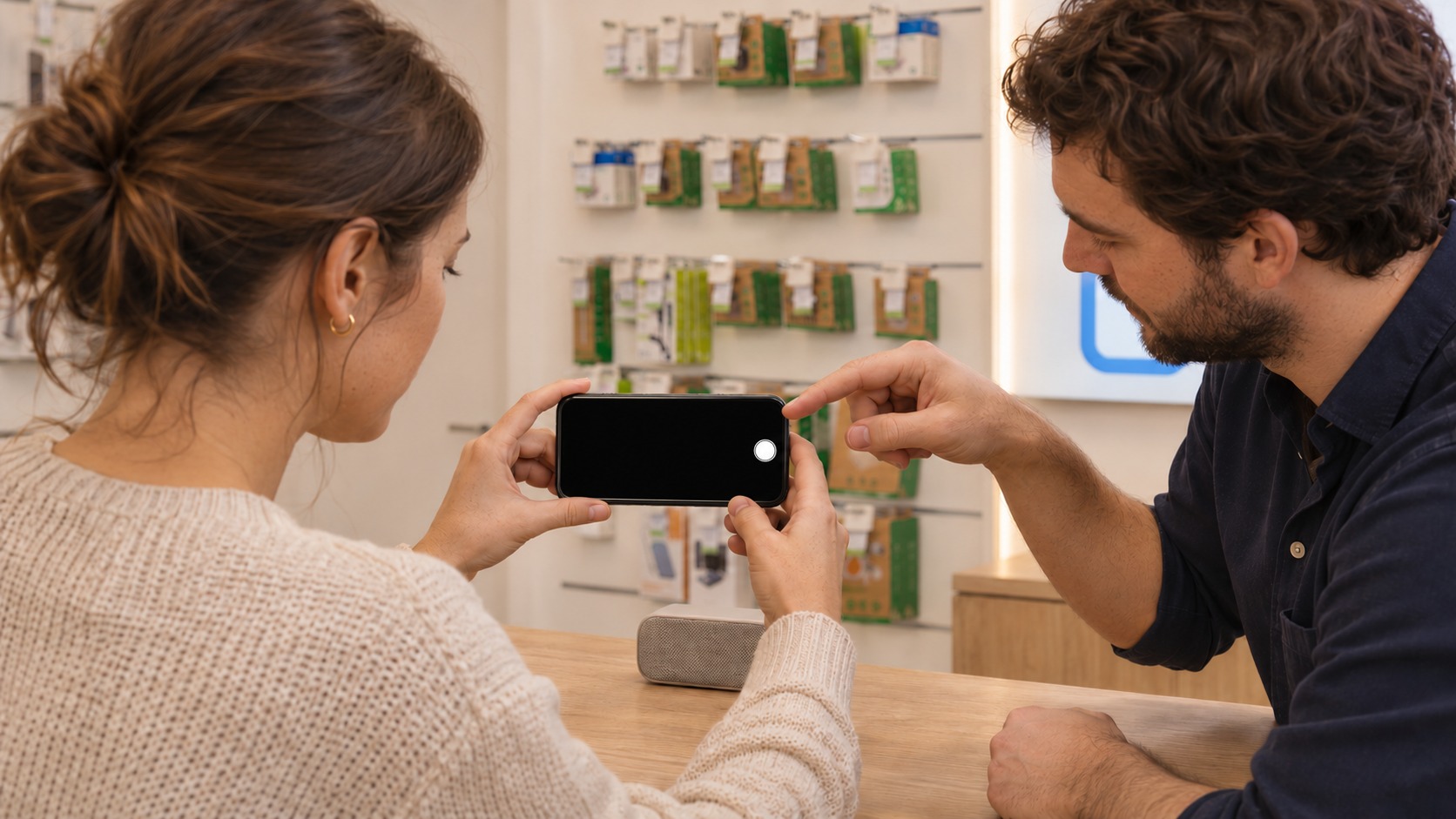
Wenn die Handy-Kamera schwarz bleibt, ist das ärgerlich, aber noch keine Diagnose. Ein schwarzes Vorschaubild kann nur eine einzelne App betreffen, durch einen fehlenden Zugriff entstehen oder auch in der vorinstallierten Kamera-App auftreten. Mit einer kurzen, risikoarmen Reihenfolge lässt sich besser einordnen, was als Nächstes sinnvoll ist. Wichtig: Ein schwarzes Bild beweist weder einen Hardwaredefekt noch eine bestimmte Reparaturursache.
Handy Kamera bleibt schwarz: zuerst App-Problem oder Systemfehler unterscheiden
Der wichtigste erste Test ist der Vergleich zwischen der vorinstallierten Kamera-App und einer zweiten App, die die Kamera nutzt, etwa einer Messenger- oder Video-App. Öffnen Sie die Systemkamera und wechseln Sie, wenn vorhanden, einmal zwischen Front- und Rückkamera. Testen Sie danach eine andere App. So entsteht ein brauchbarer Hinweis, ohne Daten zu löschen oder Einstellungen zurückzusetzen.
- Nur eine Drittanbieter-App zeigt ein schwarzes Bild, die Systemkamera funktioniert: Der Fehler kann bei dieser App oder ihrer Berechtigung liegen.
- Die Systemkamera und mehrere andere Apps zeigen kein Bild: Das Problem ist breiter und sollte mit den folgenden sicheren Schritten geprüft werden.
- Nur Front- oder nur Rückkamera bleibt schwarz: Notieren Sie genau dieses Ergebnis für eine spätere technische Prüfung.
Achten Sie außerdem darauf, ob die Vorschau wirklich schwarz ist oder ob das gesamte Display ausfällt, flackert oder sichtbare Schäden zeigt. Das sind unterschiedliche Ausgangslagen. Hilfe zur Einordnung finden Sie auch, wenn nicht die Kamera-Vorschau, sondern das Display selbst beschädigt ist. Verändern Sie bei diesem ersten Vergleich noch keine App-Daten: Das Ergebnis ist gerade deshalb nützlich, weil es den Zustand vor weiteren Schritten festhält.
Sichtbare und zugriffsbezogene Ursachen vorsichtig prüfen
Prüfen Sie zuerst die einfachen äußeren Punkte: Ist die Linse sauber, verdeckt eine Hülle den Kamerabereich oder sitzt eine Schutzfolie ungünstig? Reinigen Sie die Linse nur vorsichtig mit einem geeigneten weichen Tuch. Stecken Sie keine Gegenstände in Öffnungen und demontieren Sie das Gerät nicht. Schließen Sie anschließend alle Apps, die möglicherweise gerade auf die Kamera zugreifen, und testen Sie erneut.
Android: Kamera-Steuerung und Nutzungsanzeige kontrollieren
Bei Android kann die Kameranutzung über Datenschutzanzeigen sichtbar werden; die genaue Darstellung hängt von Gerät und Softwareversion ab. Prüfen Sie in den Schnelleinstellungen beziehungsweise den Datenschutzeinstellungen, ob der allgemeine Kamerazugriff deaktiviert ist. Kontrollieren Sie dann bei der betroffenen App, ob die Kamera erlaubt ist. Wird eine Nutzung angezeigt, obwohl Sie keine Kamera-App geöffnet haben, schließen Sie offene Apps und starten Sie das Smartphone später neu. Eine Anzeige allein benennt jedoch nicht die technische Ursache eines schwarzen Bildes.
iPhone: Kamerazugriff einer App gezielt prüfen
Auf dem iPhone lässt sich der Kamera-Zugriff je App in den Einstellungen unter Datenschutz und Sicherheit prüfen und ändern. Ist der Zugriff für die betroffene App nicht erlaubt, kann sie kein Kamerabild anzeigen. Funktioniert die Apple-Kamera-App dagegen ebenfalls nicht, reicht eine Berechtigungsänderung in einer einzelnen App nicht als Erklärung aus. Menübezeichnungen können sich mit iOS-Versionen ändern; prüfen Sie deshalb nur den Zugriff der App, die tatsächlich betroffen ist.
Wenn die Systemkamera schwarz bleibt: sichere nächste Schritte
Bleibt auch die vorinstallierte Kamera-App schwarz, beenden Sie zunächst geöffnete Apps und starten Sie das Smartphone normal neu. Ein Neustart ist ein überschaubarer Test, weil er keine persönlichen Inhalte entfernt. Testen Sie danach wieder Systemkamera, Front- und Rückkamera sowie eine zweite App. Notieren Sie, was sich verändert hat und was unverändert bleibt.
Ein nachvollziehbares Testergebnis ist hilfreicher als viele Änderungen auf einmal. Prüfen Sie deshalb nach jedem Schritt nur dieselben Punkte: Öffnet die Systemkamera, erscheint bei Front- oder Rückkamera ein Bild, und unterscheidet sich das Verhalten in einer zweiten App? Wenn nach dem Neustart nur eine App weiterhin betroffen ist, können Sie deren Berechtigung erneut kontrollieren. Bleibt das Bild dagegen in mehreren Apps schwarz, sollten Sie nicht daraus schließen, dass eine bestimmte Komponente defekt ist. Halten Sie die Beobachtung fest und gehen Sie erst dann zum nächsten sicheren Schritt über.
Bei einem Galaxy-Gerät können herstellereigene Diagnosefunktionen zusätzlich einen Anhaltspunkt geben, sofern sie auf dem jeweiligen Modell vorhanden sind. Auch deren Ergebnis ist keine verbindliche Reparaturdiagnose, kann aber bei der Einordnung helfen. Vermeiden Sie dagegen als frühen Standardschritt das Löschen von App-Daten, eine Werkseinstellung oder andere datenrelevante Maßnahmen. Sie können Einstellungen und Inhalte betreffen, lösen ein unbekanntes Kameraproblem nicht zwangsläufig und erschweren den Vergleich mit dem ursprünglichen Fehlerbild.
Praktisch ist diese Reihenfolge: erst die Systemkamera vergleichen, dann Berechtigungen und laufende Apps prüfen, danach neu starten und nur verfügbare, nicht datenlöschende Herstellerdiagnosen verwenden. Wenn die Kamera anschließend wieder funktioniert, beobachten Sie, ob der Fehler nur in einer bestimmten App zurückkehrt. Dann ist die App selbst der naheliegende nächste Prüfpunkt, nicht automatisch die Hardware.
Wann eine technische Prüfung in Geesthacht sinnvoll ist
Beenden Sie weitere Selbsttests, wenn die Systemkamera nach den sicheren Schritten weiterhin schwarz bleibt, wenn nur eine der Kameras dauerhaft ausfällt oder wenn das Problem nach einem Sturz beziehungsweise Feuchtigkeitskontakt aufgetreten ist. Solche Ereignisse sind kein Beweis für eine bestimmte Ursache, aber ein guter Grund, das Gerät nicht durch weitere Eingriffe zu belasten. Auch ungewöhnliche Wärme, sichtbare Beschädigungen oder wiederkehrende Abstürze der Kamera-App sprechen dafür, den Zustand fachlich prüfen zu lassen.
Für eine sinnvolle Prüfung hilft eine kurze Fehlerbeschreibung: Welche Kamera ist betroffen? Funktioniert die Vorschau in der Systemkamera? Betrifft es mehrere Apps? Seit wann besteht das Problem, und gab es zuvor einen Sturz oder Kontakt mit Feuchtigkeit? Diese Angaben ersetzen keine Diagnose, machen aber nachvollziehbar, welche Tests bereits erfolgt sind.
Wenn sich das Kameraproblem nicht eindeutig eingrenzen lässt oder nach den genannten Schritten fortbesteht, können Sie das Gerät bei Flexofon Geesthacht zur technischen Einschätzung vorlegen. In Geesthacht ist das der passende nächste Schritt, bevor Sie zu datenrelevanten Zurücksetzungen greifen oder aus einem schwarzen Vorschaubild vorschnell auf einen bestimmten Defekt schließen.
Herstellerhinweise zum Weiterlesen
Die Hinweise beziehen sich auf die jeweils genannten Geräte. Menüs und verfügbare Funktionen können je nach Modell und Softwareversion abweichen.