
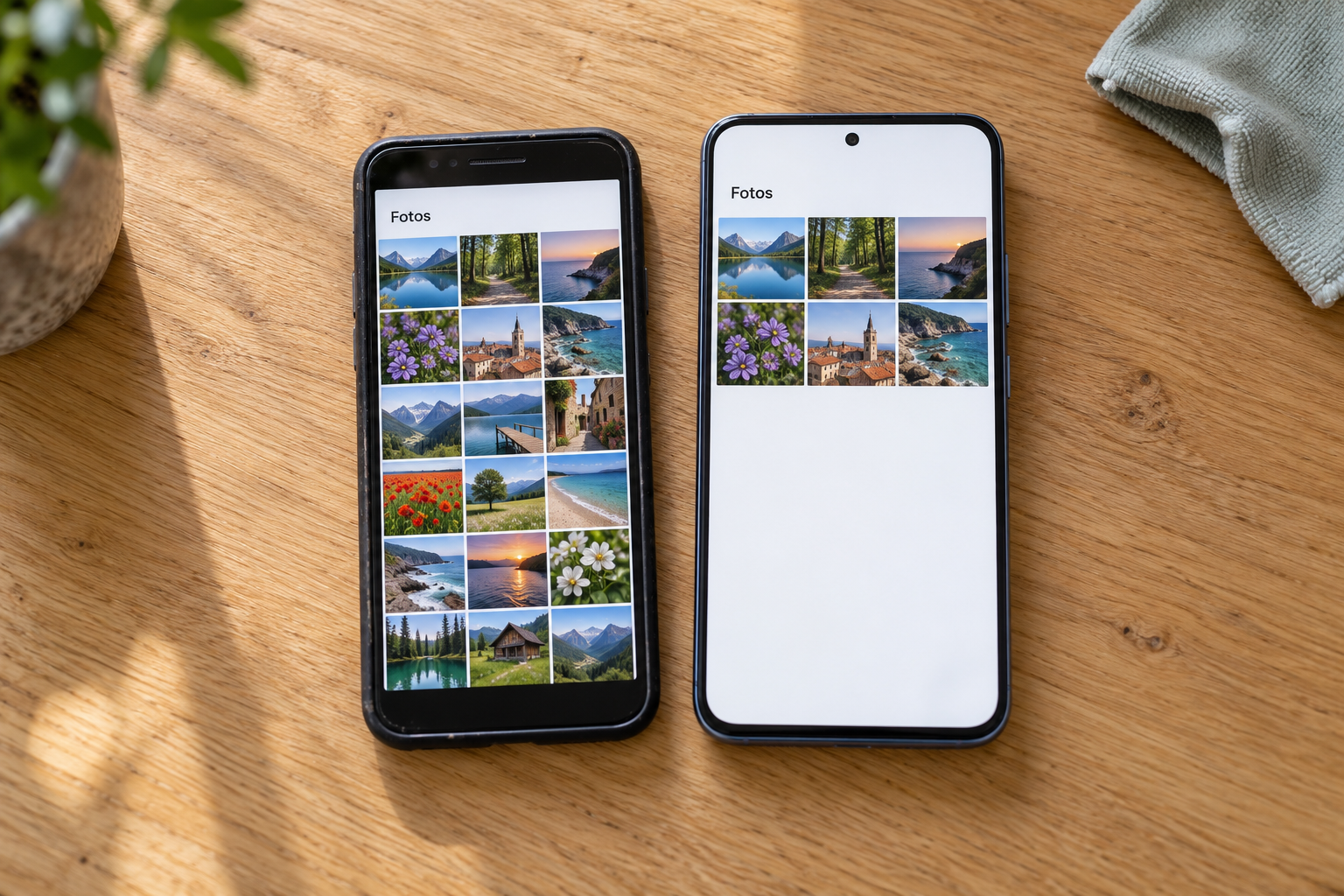
Gerade nach einem Wechsel zwischen iPhone, Samsung und anderen Android-Geräten kommt diese Situation vor. Das bedeutet nicht automatisch, dass die Bilder gelöscht wurden.
Manche Fotos liegen direkt im Gerätespeicher, andere werden über iCloud oder Google Fotos synchronisiert. Wieder andere befinden sich in besonderen Ordnern oder wurden von einer Übertragungsmethode gar nicht übernommen.
Der größte Fehler wäre jetzt, das alte Handy sofort zurückzusetzen. Solange du nicht sicher bist, dass alle wichtigen Dateien vorhanden sind, sollte es unverändert bleiben.
Drei Punkte zuerst unterscheiden
Originale schützenDas alte Smartphone zunächst unverändert lassen.
Speicherort klärenLokale Dateien und Cloud-Anzeige unterscheiden.
Vollständigkeit prüfenWichtige Fotos und Videos tatsächlich öffnen.
Sind die Fotos wirklich weg oder nur nicht in der Galerie sichtbar?
Öffne zuerst die Foto-App auf dem neuen Smartphone und schaue dir die verschiedenen Alben beziehungsweise Sammlungen an.
Manchmal erscheinen bestimmte Fotos nicht dort, wo du sie erwartest. Screenshots können beispielsweise in einem eigenen Album liegen. Bilder aus Messenger-Apps befinden sich unter Umständen in anderen Geräteordnern.
Auch die Sortierung spielt eine Rolle. Wenn ein Foto mit einem alten Aufnahmedatum übertragen wurde, erscheint es möglicherweise weit hinten in der chronologischen Ansicht und nicht bei den neuesten Bildern.
Suche deshalb nach einem konkreten Foto, dessen Aufnahmedatum du kennst. Das ist oft hilfreicher, als nur durch die letzten Aufnahmen zu scrollen.
Erst prüfen, ob die Bilder auf dem alten Handy noch vorhanden sind
Wenn du dein altes Smartphone noch hast, solltest du dort zuerst nachsehen.
Öffne die Galerie beziehungsweise Fotos-App und überprüfe einige der fehlenden Aufnahmen. Sind sie dort noch sichtbar, ist das ein gutes Zeichen.
Als Nächstes sollte geklärt werden, ob die Fotos tatsächlich auf dem alten Gerät gespeichert oder nur aus einer Cloud angezeigt werden. Besonders bei iCloud-Fotos und Google Fotos kann dieser Unterschied wichtig sein.
Ein Foto kann auf dem alten Handy angezeigt werden, obwohl die Originaldatei überwiegend online gespeichert ist. Deshalb ist es sinnvoll, den jeweiligen Sicherungsstatus zu kontrollieren.
iPhone zu iPhone: iCloud-Fotos überprüfen
Wenn du von einem alten iPhone auf ein neues iPhone gewechselt bist, prüfe zuerst, ob auf beiden Geräten derselbe Apple Account verwendet wird.
Öffne anschließend die iCloud- beziehungsweise Fotoeinstellungen und kontrolliere, ob die Fotosynchronisierung aktiviert ist.
Wenn auf dem alten iPhone iCloud-Fotos verwendet wurde, können Bilder automatisch auf dem neuen Gerät erscheinen. Das passiert allerdings nicht immer vollständig innerhalb weniger Minuten. Bei vielen Fotos oder einer langsamen Internetverbindung kann die Synchronisierung länger dauern.
Wichtig ist außerdem der verfügbare Speicherplatz und der Zustand der Internetverbindung.
Wenn die Synchronisierung pausiert wurde, solltest du den angezeigten Hinweis prüfen. Vermeide es, aus Ungeduld Fotos aus iCloud zu löschen.
Google Fotos: Das richtige Konto macht den Unterschied
Bei Android-Smartphones wird häufig Google Fotos verwendet. Nach einem Handywechsel kann es passieren, dass auf dem neuen Gerät ein anderes Google-Konto eingerichtet wurde.
Dann wirkt die Galerie plötzlich leer, obwohl die Bilder im ursprünglichen Konto weiterhin vorhanden sind.
Öffne Google Fotos und kontrolliere, mit welcher E-Mail-Adresse du angemeldet bist. Vergleiche diese mit dem Google-Konto auf deinem alten Smartphone.
Wenn beide Konten übereinstimmen, prüfe den Sicherungs- und Synchronisierungsstatus.
Achte darauf, dass nicht alle Bilder automatisch auch lokal auf dem neuen Smartphone gespeichert sein müssen. Fotos können in Google Fotos online sichtbar sein, ohne bereits vollständig auf das Gerät heruntergeladen worden zu sein.
Samsung Smart Switch hat nicht alle Bilder übertragen
Bei vielen Samsung-Geräten wird Smart Switch für die Übertragung verwendet.
Die Methode kann zahlreiche Daten übernehmen, aber nicht jede Datei liegt zwangsläufig im gleichen Bereich oder wird in jeder Situation automatisch übertragen.
Vielleicht wurde die Übertragung unterbrochen, der Akku war zu niedrig oder eine bestimmte Kategorie wurde bei der Auswahl nicht berücksichtigt.
Prüfe deshalb, welche Daten tatsächlich übertragen wurden. Wenn das alte Smartphone noch verfügbar ist, kann eine gezielte erneute Übertragung fehlender Fotos sinnvoller sein als ein kompletter Neustart des Einrichtungsprozesses.
Wichtig ist, dabei nicht versehentlich vorhandene Dateien zu überschreiben oder doppelte Bilder unübersichtlich zu vermischen.
Von iPhone zu Android: iCloud-Fotos sind ein Sonderfall
Wenn du von einem iPhone auf ein Android-Smartphone wechselst, solltest du genau unterscheiden, ob die Bilder lokal auf dem iPhone oder in iCloud gespeichert sind.
Je nach Übertragungsmethode werden nicht automatisch alle in iCloud gespeicherten Fotos direkt auf das neue Android-Gerät kopiert.
Google weist in seiner Android-Umzugshilfe ausdrücklich darauf hin, dass die Datenübertragung je nach Methode unterschiedlich ausfällt.
Deshalb solltest du vor einem erneuten Übertragungsversuch prüfen, ob die fehlenden Bilder in iCloud vorhanden sind und welcher Weg für die Übernahme geeignet ist.
Ein vollständiger Werksreset des neuen Smartphones ist dafür nicht immer erforderlich.
Fotos aus WhatsApp und anderen Apps fehlen
Bilder aus WhatsApp, Telegram oder anderen Anwendungen werden nicht immer wie normale Kameraaufnahmen behandelt.
Ein Teil kann in App-eigenen Speicherbereichen liegen. Andere Bilder sind möglicherweise nur innerhalb einzelner Chats verfügbar.
Wenn dir vor allem Bilder aus Nachrichten fehlen, solltest du zunächst die betreffende App und deren Sicherung betrachten.
Lösche WhatsApp nicht einfach, um die Bilder zurückzubekommen. Ohne ein aktuelles Backup könntest du dadurch weitere Daten verlieren.
Das eigentliche Problem ist möglicherweise nicht die allgemeine Datenübertragung, sondern der Umzug einer bestimmten Anwendung.
Speicherplatz auf dem neuen Handy prüfen
Wenn dein altes Smartphone sehr viele Fotos und Videos enthält, kann der Speicherplatz des neuen Geräts zu klein sein.
Das ist besonders dann relevant, wenn du ein Smartphone mit weniger internem Speicher gekauft hast oder bereits viele Apps installiert wurden.
Vergleiche deshalb den verfügbaren Speicherplatz mit dem Umfang der zu übertragenden Daten.
Auch große 4K-Videos können viel Platz beanspruchen. Wenn eine Übertragung wegen fehlendem Speicher unterbrochen wurde, sollte das zuerst geklärt werden.
Du musst deshalb nicht wahllos Bilder löschen. Besser ist es, zu entscheiden, welche Dateien lokal gebraucht werden und welche sicher in einem Cloud- oder externen Backup bleiben können.
Achtung: Fotos löschen kann auch Cloud-Bilder entfernen
Ein besonders wichtiger Punkt ist die Synchronisierung.
Wenn du auf einem Gerät Fotos aus einer synchronisierten Mediathek löschst, kann diese Änderung auf weitere Geräte übertragen werden.
Deshalb solltest du nicht versuchen, „Platz zu schaffen“, indem du ohne Prüfung große Mengen Fotos aus iCloud oder Google Fotos entfernst.
Kontrolliere zuerst, ob es sich um eine lokale Datei, eine synchronisierte Aufnahme oder eine separate Sicherung handelt.
Wenn du unsicher bist, sollten die wichtigen Bilder vor größeren Änderungen zusätzlich gesichert werden.
So kontrollierst du, ob die Übertragung vollständig ist
Vergleiche auf altem und neuem Smartphone mehrere Bereiche: Kameraaufnahmen, Screenshots, Videos, heruntergeladene Dateien und wichtige Messenger-Bilder.
Öffne auf dem neuen Gerät einige besonders wichtige Fotos und Videos tatsächlich. Eine sichtbare Vorschau allein beweist nicht immer, dass die Datei lokal verfügbar ist.
Prüfe außerdem, ob du auch ohne Internetverbindung auf die gewünschten Dateien zugreifen kannst, falls du sie offline benötigst.
Erst wenn du die wichtigsten Daten überprüft hast, sollte das alte Smartphone zurückgesetzt oder verkauft werden.
Datenübertragung bei Flexofon Geesthacht
Wenn nach dem Handywechsel Fotos fehlen, kannst du beide Smartphones zu Flexofon in die Bergedorfer Straße 66 in Geesthacht bringen.
Besonders hilfreich ist es, das alte Gerät mitzubringen und Zugriff auf deine verwendeten Apple- oder Google-Konten zu haben. Zugangsdaten solltest du dabei selbst eingeben und nicht ungeschützt weitergeben.
Bei der Smartphone-Einrichtung und technischen Beratung kann geprüft werden, welche Daten bereits übertragen wurden und welche Sicherung möglicherweise noch fehlt.
Falls du dein altes Smartphone später verkaufen möchtest, solltest du es erst nach abgeschlossener Datensicherung abgeben. Informationen zu den Möglichkeiten findest du auch bei Flexofons An- und Verkauf von Smartphones.
Fazit: Fotos fehlen nicht immer dauerhaft
Wenn nach einem Handywechsel Bilder fehlen, solltest du zuerst das alte Smartphone und den verwendeten Cloud-Dienst überprüfen.
Oft liegt der Unterschied darin, wo die Fotos gespeichert wurden und welche Daten tatsächlich übertragen wurden. Prüfe Konten, Synchronisierung, Geräteordner und Speicherplatz, bevor du einen erneuten Umzug startest.
Das alte Smartphone erst zurücksetzen, wenn die wichtigen Fotos und Dateien auf dem neuen Gerät oder in einer verlässlichen Sicherung vorhanden sind. Bei Flexofon Geesthacht kannst du Unterstützung bekommen, wenn die Übertragung nicht wie erwartet funktioniert.
Checkliste: Fehlende Fotos sicher einordnen
Die Checkliste hat keine eigene Speicherfunktion.