In diesem Artikel
- Das Wichtigste in Kürze
- Vorbereitung: Seiten zählen, sortieren und gut auslegen
- Auf dem iPhone direkt in „Dateien“ scannen
- Auf Android mit Files by Google mehrere Seiten erfassen
- Reihenfolge und Ausschnitt korrigieren
- Aus „Notizen“ den richtigen Inhalt sichern
- Ein kurzer Abschlusscheck verhindert Nacharbeit
- Häufige Fragen
- Checkliste für eine vollständige Scan-PDF
Aus mehreren Papierseiten eine vollständige PDF machen: So scannst du auf iPhone und Android, prüfst die Reihenfolge und sicherst das richtige Dokument.
Das Wichtigste in Kürze
Eine mehrseitige PDF erstellst du, indem du alle Blätter innerhalb desselben Scanvorgangs aufnimmst und erst danach speicherst. Auf dem iPhone geht das beispielsweise in „Dateien“, auf Android in Files by Google. Kontrolliere vor dem Abschluss jede Seite auf Lesbarkeit, vollständige Ränder und die richtige Reihenfolge. Öffne anschließend die gespeicherte PDF noch einmal.
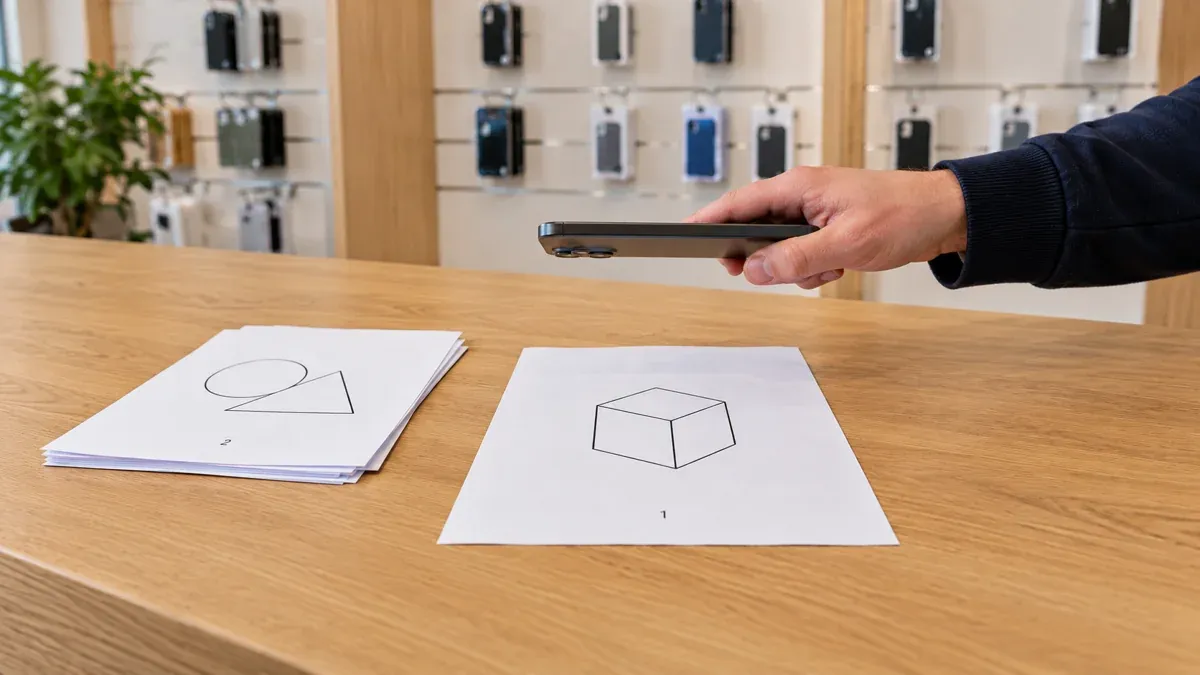
Das Ziel ist eine vollständige Datei, die sich später zuverlässig öffnen lässt. Vier Fotos in der Galerie oder eine hübsche Vorschau der ersten Seite reichen dafür nicht. Mit einem kurzen Probelauf aus zwei selbst beschrifteten Blättern kannst du den Ablauf ohne private Unterlagen kennenlernen.
Vorbereitung: Seiten zählen, sortieren und gut auslegen
Lege die Blätter in Lesereihenfolge bereit und zähle auch bedruckte Rückseiten mit. Trenne bereits aufgenommene Blätter vom restlichen Stapel. Bei einem gefalteten Blatt prüfst du zuerst, ob der Falz Teile des Textes verdeckt. Halte die Kamera möglichst gerade über das Papier, statt aus einem schrägen Winkel zu fotografieren.
Wähle einen ruhigen, gut beleuchteten Platz. Ein einfarbiger Untergrund hilft dir, die Blattkante in der Vorschau zu beurteilen. Achte besonders auf den Schatten deiner Hand und Lichtreflexe. Wenn ein Bereich nicht lesbar ist, ändere die Position oder Beleuchtung und fotografiere erneut. Ein Filter kann fehlende Buchstaben nicht zurückholen.
Entscheide außerdem, wo die fertige Datei liegen soll. Ein lokaler Ordner auf dem Telefon und ein Ordner in einem Cloud-Konto sind unterschiedliche Ziele. Bei fremden oder beruflichen Unterlagen prüfst du vor dem Scannen, ob du sie dort speichern darfst. Für die Funktionsprüfung brauchst du keine Ausweise, Kontoauszüge oder sonstigen vertraulichen Beispiele.
Auf dem iPhone direkt in „Dateien“ scannen
Die Apple-Anleitung zum Scannen von Dokumenten beschreibt neben „Notizen“ auch die Dateien-App. Für eine eigenständige PDF ist dieser Weg besonders übersichtlich:
- Öffne „Dateien“, tippe auf die Mehr-Taste und wähle „Dokumente scannen“.
- Richte die Kamera auf das erste Blatt. Die automatische Aufnahme erfasst es selbst; alternativ löst du manuell aus.
- Prüfe den Ausschnitt. Ziehe bei der manuellen Aufnahme die Ecken passend an die Blattkanten und bestätige „Scan behalten“.
- Nimm die weiteren Seiten im selben Vorgang auf. Beende den Scan nicht nach jedem Blatt.
- Tippe erst nach der letzten Seite auf „Fertig“, wähle den gewünschten Speicherort und sichere das Dokument.
Die Symbole und Beschriftungen können je nach iOS-Version abweichen. Schau bei einem abweichenden Bildschirm zunächst in die verlinkte Anleitung. Wähle nicht versehentlich eine allgemeine Fotoaufnahme, wenn du ein mehrseitiges Dokument erstellen möchtest.
Auf Android mit Files by Google mehrere Seiten erfassen
Dieser Ablauf gilt für Files by Google, nicht automatisch für jede vorinstallierte App namens „Dateien“. Laut Google-Anleitung zum Dokumentenscan werden die Scans als PDF gespeichert.
- Öffne Files by Google und wähle unten rechts „Scannen“.
- Nimm das erste Blatt auf. Kontrolliere die blaue Umrandung, die den erkannten Ausschnitt zeigt.
- Korrigiere den Rahmen bei Bedarf über „Zuschneiden und drehen“. Eine misslungene Aufnahme lässt sich neu aufnehmen.
- Füge über das Plus-Symbol beziehungsweise „Hinzufügen“ die nächste Seite hinzu.
- Wiederhole das bis zum Ende und tippe auf „Fertig“.
Das Ergebnis liegt in dieser App unter „Zuletzt verwendet“ beziehungsweise im Ordner „Gescannt“ innerhalb von „Downloads“. Öffne es gleich nach dem Speichern und kontrolliere die Seitenzahl. Fehlt die Scanfunktion in deiner App, prüfe zuerst den genauen App-Namen und ihre offizielle Hilfe.
Alternative mit Cloud-Ablage: Nutzt du bewusst Google Drive, kannst du dort über das Kamerasymbol scannen und weitere Seiten hinzufügen. Vor dem Speichern wählst du PDF, einen passenden Dateinamen und den Drive-Ordner. Die Drive-Scananleitung für Android beschreibt die einzelnen Optionen. Das Ergebnis wird in Google Drive abgelegt; verwechsle diesen Speicherort nicht mit einem rein lokalen Ordner.
Reihenfolge und Ausschnitt korrigieren
Gehe die Vorschau von vorn nach hinten durch und vergleiche sie mit deinem Papierstapel. Eine gedrehte Seite ist etwas anderes als eine vertauschte Seite. Prüfe daher beides getrennt: Ist der Text aufrecht, und folgt auf Seite zwei tatsächlich Seite drei?
Wenn du auf einem iPhone mit iOS 26 die App „Vorschau“ verwendest, kannst du die gespeicherte PDF öffnen, über die Seitenzahl ihre Miniaturen anzeigen und eine gedrückt gehaltene Miniatur an die passende Position ziehen. Apple dokumentiert diesen Weg unter PDF-Seiten in Vorschau neu anordnen. Kontrolliere danach erneut die Reihenfolge.
Auf Android hängt eine nachträgliche Sortierfunktion von der verwendeten App ab. Suche nicht endlos nach einem Menü, das deine Version vielleicht nicht bietet. Bei einem kurzen Stapel ist es oft übersichtlicher, die wenigen Blätter noch einmal in der richtigen Reihenfolge zu scannen. Bewahre den bisherigen Scan, bis die neue Fassung vollständig geprüft ist.
Schneide Tischkanten und unnötigen Hintergrund weg, aber lasse genügend Rand für Seitenzahlen und Randnotizen. Vergleiche einen starken Schwarz-Weiß-Filter mit der normalen Aufnahme: Verschwinden blasse Linien oder handschriftliche Ergänzungen, wähle die besser lesbare Fassung. Bearbeite den Scan nicht so, dass sein Inhalt verändert wird.
Aus „Notizen“ den richtigen Inhalt sichern
Du hast bereits in der iPhone-App „Notizen“ gescannt? Dort wird ein mehrseitiger Scan als PDF-Anhang in der Notiz gespeichert. Öffne den eigentlichen Scan und verwende dessen Menü zum Teilen beziehungsweise Sichern. Die Apple-Hilfe zu PDFs in Notizen unterscheidet diese Anhang-Aktionen vom Umgang mit der gesamten Notiz.
Das ist wichtig: Beim Export einer ganzen Notiz als PDF kann von einem mehrseitigen PDF- oder Scan-Anhang nur dessen erste Seite enthalten sein. Apple nennt diese Grenze ausdrücklich in der Anleitung zum Exportieren von Notizen. Verlasse dich deshalb nicht auf ein Vorschaubild. Öffne die fertige Datei und blättere bis zur letzten Seite.
Ein kurzer Abschlusscheck verhindert Nacharbeit
Fiktives Beispiel: Du scannst eine vierseitige, selbst geschriebene Aufbauanleitung. In der Vorschau sind vier Miniaturen sichtbar, aber Seite drei ist doppelt und Seite vier fehlt. Die reine Seitenzahl hätte diesen Fehler nicht gezeigt. Erst der Vergleich von Überschriften und Schlusszeilen macht ihn sichtbar.
Gib der geprüften Datei einen Namen, den du später verstehst, etwa „Aufbauanleitung-Regal-2026-10.pdf“. Öffne sie aus dem gewählten Zielordner neu. Kontrolliere kleine Schrift, die unteren Ränder und mindestens einmal jede Seite in vergrößerter Ansicht. Lass die Papierfassung liegen, bis du sicher bist, dass nichts fehlt.
Hakt der Ablauf an deinem Gerät, bereite für die Smartphone-Beratung in Geesthacht den App-Namen, das Handymodell und den konkreten Schritt vor. Frage über Kontakt und Beratung, ob ihr die Bedienung im Shop an der Bergedorfer Straße 66 gemeinsam durchgehen könnt. Zwei neutrale Testblätter genügen; private Originale sind für die Anfrage nicht nötig.
Häufige Fragen
Warum entstehen mehrere einzelne Dateien?
Wahrscheinlich wurde jeder Scan einzeln abgeschlossen. Füge die nächste Seite innerhalb desselben Vorgangs hinzu und sichere erst nach dem letzten Blatt. Prüfe das zunächst mit zwei Testseiten.
Ist ein Scan automatisch ein bearbeitbares Textdokument?
Nein. Eine PDF kann die aufgenommenen Seiten enthalten, ohne dass du ihren Text wie in einer Textverarbeitung ändern kannst. Auch eine Suchfunktion ersetzt nicht die Kontrolle der sichtbaren Inhalte.
Was mache ich, wenn die Datei für einen späteren Upload zu groß ist?
Prüfe die tatsächlich genannte Größenbegrenzung des Ziels. Verkleinere nicht auf Verdacht die einzige gute Kopie. Falls du eine kleinere Fassung erzeugst, behalte das Original und kontrolliere die Lesbarkeit der kleinsten Schrift erneut.
Kann ich die Papierunterlagen danach wegwerfen?
Dieser Scanablauf beantwortet nur, wie du eine digitale Kopie erstellst. Ob du ein Original aufbewahren musst oder später brauchst, hängt von der Unterlage ab. Entsorge es nicht allein deshalb, weil eine PDF vorhanden ist.