In diesem Artikel
- Das Wichtigste in Kürze
- Fahrzeug, Infotainment und Verbindung genau bestimmen
- Die Fehlersuche sicher vorbereiten
- Bei USB: Anschluss und Kabel einzeln prüfen
- Bei Funk: Kabellose Projektion gezielt einrichten
- Wenn es weiterhin hakt: Freigaben und Software prüfen
- Mit einem klaren Ergebnis Unterstützung anfragen
- Häufige Fragen
- Checkliste für den nächsten Verbindungstest
Prüfe Fahrzeugunterstützung, Datenanschluss und Kabel oder die kabellose Einrichtung. So grenzt du den Verbindungsfehler sicher im geparkten Auto ein.
Das Wichtigste in Kürze
Wenn CarPlay oder Android Auto nicht startet, prüfe zuerst, ob dein konkretes Infotainmentsystem die Funktion und die gewünschte Verbindung unterstützt. Bei USB-Verbindungen brauchst du den vorgesehenen Datenanschluss und ein geeignetes Kabel. Für die kabellose Verbindung reicht eine normale Bluetooth-Kopplung allein nicht aus. Richte alles ausschließlich bei sicher geparktem Fahrzeug ein.
Dass Musik über Bluetooth läuft oder das Handy am USB-Port lädt, beantwortet die entscheidende Frage noch nicht: Kann dieses Fahrzeug die Apps deines Handys über CarPlay beziehungsweise Android Auto anzeigen? Mit der folgenden Reihenfolge trennst du fehlende Unterstützung von einer gestörten Verbindung.
Fahrzeug, Infotainment und Verbindung genau bestimmen
Notiere Handymodell und Softwareversion sowie Fahrzeugmodell, Modelljahr und die Bezeichnung des eingebauten Radios oder Infotainmentsystems. Bei einem nachgerüsteten Gerät ist dessen Modell maßgeblich. Suche im passenden Handbuch nach „Apple CarPlay“ oder „Android Auto“.
Kläre dabei drei Punkte:
- Unterstützt die tatsächlich verbaute Ausstattung das System deines Handys?
- Gilt diese Unterstützung für USB, kabellose Verbindung oder beides?
- Welche Buchse oder welches Einrichtungsmenü ist dafür vorgesehen?
Apple verweist bei unklarer Unterstützung auf den Fahrzeughersteller. Ein USB-Port allein bestätigt auch bei Android Auto keine Unterstützung. Die aktuellen Android-Auto-Voraussetzungen nennen für USB Android 11 oder neuer und einen aktiven Datentarif. Für die kabellose Nutzung sind außerdem ein Telefon mit 5-GHz-WLAN und ein dafür kompatibles Fahrzeug oder Radio nötig. Android Go wird nicht unterstützt. Prüfe die Voraussetzungen für dein Modell vor dem Zubehörkauf.
Wenn die Unterstützung nicht bestätigt ist, lohnt sich zunächst eine Anfrage beim Fahrzeug- oder Radiohersteller. Ein anderes Kabel kann eine fehlende Funktion des Infotainmentsystems nicht nachrüsten.
Die Fehlersuche sicher vorbereiten
Parke an einem geeigneten Ort, sichere das Fahrzeug gegen Wegrollen und schalte das Infotainmentsystem nach dessen Anleitung ein. Bei Automatik wählst du P. Google verlangt für die Android-Auto-Einrichtung ausdrücklich den Parkzustand. Plane genug Zeit ein, um Meldungen auf Handy und Fahrzeugdisplay in Ruhe zu lesen.
Notiere außerdem, wann die Verbindung zuletzt funktioniert hat und was sich seitdem geändert hat: neues Handy, neues Kabel, Update oder anderes Fahrzeug. „Seit dem neuen Kabel startet es nicht“ führt zu einem anderen ersten Test als „Dieses Auto wurde noch nie verbunden“.
Beende einen Einrichtungsversuch, bevor du losfährst. Versuche unterwegs weder erneut zu koppeln noch einen wackelnden Stecker zurechtzurücken.
Bei USB: Anschluss und Kabel einzeln prüfen
Suche die im Fahrzeughandbuch für Smartphone-Anbindung vorgesehene Buchse. Apple beschreibt in der CarPlay-Verbindungsanleitung mögliche Kennzeichnungen mit einem Smartphone- oder CarPlay-Symbol. Eine Buchse im Fond kann einen anderen Zweck haben.
Ein konkretes Herstellerbeispiel zeigt den Unterschied: Das Volvo-V90-Handbuch für den Stand 20w46 nennt für CarPlay und Android Auto die weiß umrahmte USB-Buchse; die dort beschriebenen hinteren USB-C-Anschlüsse dienen nicht der Medienwiedergabe. Diese Kennzeichnung gilt für das beschriebene Fahrzeug und ist keine allgemeine Regel für andere Autos.
- Verbinde das Handy direkt mit der vorgesehenen Buchse. Lass zusätzliche Hubs und Verlängerungen beim Test weg.
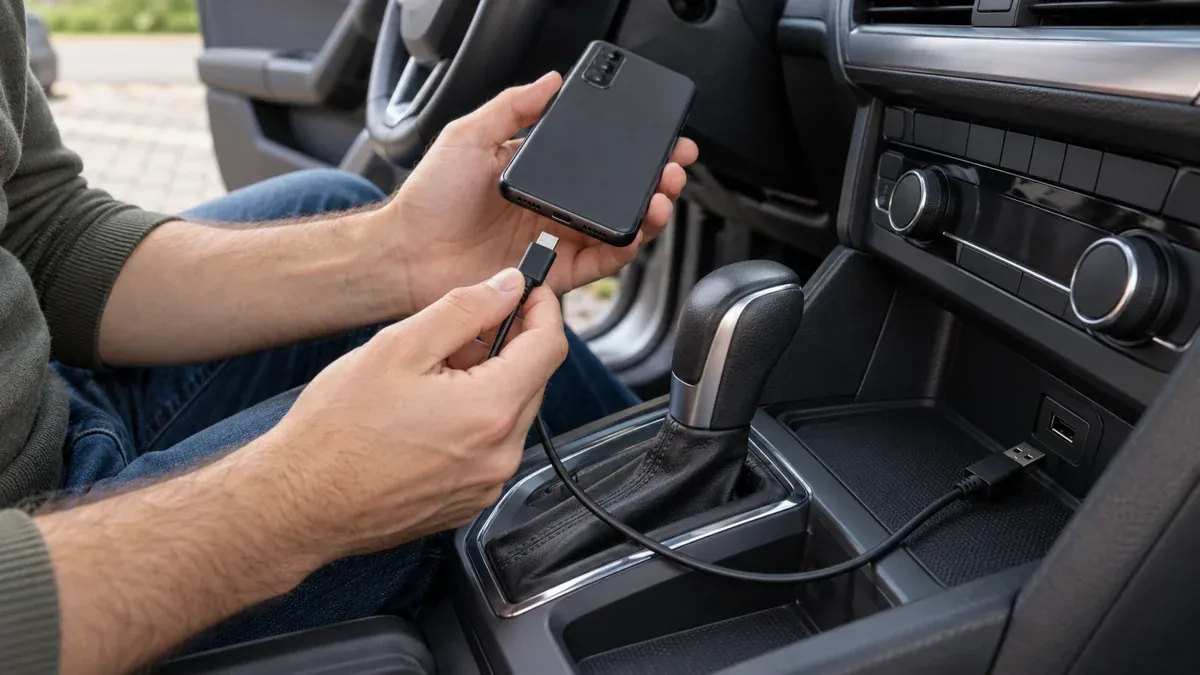
- Nutze ein Kabel, das Daten übertragen kann und zu beiden Anschlüssen passt. Das Ladesymbol allein ist kein erfolgreicher Datenverbindungstest.
- Teste ein zweites geeignetes Kabel am selben Anschluss. Ändere zunächst nichts anderes.
- Prüfe Meldungen am Handy und am Fahrzeugdisplay. Lies angeforderte Freigaben, bevor du bestätigst.
Google empfiehlt in der Android-Auto-Fehlersuche ein Kabel unter einem Meter Länge ohne USB-Hub oder Verlängerung. Für CarPlay weist Apple auf mögliche Probleme durch bestimmte Adapterkombinationen hin und empfiehlt dann eine direkte USB-Verbindung. Erzwinge bei einem beschädigten oder schwergängigen Anschluss keinen Kontakt.
Bei Funk: Kabellose Projektion gezielt einrichten
CarPlay: Prüfe, ob Bluetooth und WLAN am iPhone eingeschaltet sind. Bei einem vorhandenen CarPlay-WLAN kontrollierst du die automatische Verbindung. Siri muss aktiviert sein. Wähle gegebenenfalls das CarPlay-Symbol im Fahrzeugdisplay. Die konkrete Kopplung hängt vom Fahrzeug ab; folge dafür dessen Anleitung und den Hinweisen am iPhone.
Android Auto: Google beschreibt die erste drahtlose Kopplung über Bluetooth. Lass WLAN, Bluetooth und Standortdienste während der Einrichtung eingeschaltet und wähle bei Bedarf Android Auto auf dem Fahrzeugdisplay. Eine erfolgreiche Kopplung als Freisprechtelefon kann trotzdem vorliegen, obwohl die Android-Auto-Einrichtung noch nicht abgeschlossen ist.
Unterstützt dein Fahrzeug beide Verbindungsarten, ist ein USB-Test ein hilfreicher Vergleich. Funktioniert die Projektion per Kabel, aber nicht drahtlos, konzentriere dich zunächst auf die bestätigte Funk-Unterstützung und deren Einrichtung. Daraus folgt noch keine sichere Diagnose eines WLAN- oder Bluetooth-Defekts.
Wenn es weiterhin hakt: Freigaben und Software prüfen
Kontrolliere, ob die gewünschte Smartphone-Anbindung im Infotainment aktiviert ist. Starte das Handy und das Infotainmentsystem nach den jeweiligen Herstelleranleitungen neu. Prüfe angebotene reguläre Updates für Handy und Fahrzeuggerät; bei der Fahrzeug-Firmware ist die Anleitung des Herstellers maßgeblich.
Auf dem iPhone können Beschränkungen in der Bildschirmzeit CarPlay verhindern. Die Apple-Hilfe bei CarPlay-Problemen nennt außerdem „Einstellungen“ → „Allgemein“ → „CarPlay“ und die Möglichkeit, das betreffende Auto zu ignorieren und neu einzurichten. Hebe fremd verwaltete Vorgaben nicht eigenmächtig auf. Bei einem verwalteten Gerät klärst du Einschränkungen mit der zuständigen Person.
Neu koppeln ist ein späterer Schritt: Halte dafür die Fahrzeuganleitung bereit und rechne mit erneuten Abfragen. Lösche nicht vorsorglich sämtliche Verbindungen und setze weder Handy noch Infotainment pauschal auf Werkseinstellungen zurück. Wenn du den Fehler mit den bisherigen Prüfungen nicht eingrenzen kannst, ist die dokumentierte Fehlermeldung für die weitere Unterstützung wertvoller als ein leergeräumtes System.
Mit einem klaren Ergebnis Unterstützung anfragen
Halte kurz fest: Kabel oder Funk, verwendete Buchse, getestete Kabel und genaue Reaktion. „Lädt am vorgesehenen Datenanschluss, zwei Datenkabel getestet, CarPlay-Symbol bleibt grau“ ist ein brauchbarer Ausgangspunkt. Fotografiere eine Fehlermeldung nur im geparkten Fahrzeug und verdecke private Angaben.
Bei der technischen Beratung von Flexofon Geesthacht kannst du eine Prüfung der Smartphone-Seite anfragen. Bring nach Absprache Handy, verwendetes Kabel und die Modellangaben des Infotainments mit. Kläre über Kontakt und Beratung, welche Unterstützung am Standort Bergedorfer Straße 66 möglich ist. Für fahrzeugspezifische Freischaltungen oder Arbeiten am Radio ist der Fahrzeug- beziehungsweise Geräteanbieter die passende Anlaufstelle.
Häufige Fragen
Bluetooth-Musik funktioniert. Warum erscheint keine App-Oberfläche?
Die Audioverbindung bestätigt noch keine eingerichtete Smartphone-Projektion. Prüfe die ausdrücklich genannte CarPlay- oder Android-Auto-Unterstützung und starte deren Einrichtung.
Mein Handy lädt. Kann das Kabel trotzdem die Ursache sein?
Ja, ein Ladesymbol genügt nicht als Nachweis der benötigten Datenverbindung. Vergleiche ein geeignetes zweites Datenkabel am richtigen Anschluss.
Muss ich Android Auto als neue App herunterladen?
Google beschreibt Android Auto auf unterstützten Smartphones als integriert. Prüfe die vorhandenen Einstellungen und regulären Updates. Eine ähnlich benannte fremde App ist kein Ersatz für fehlende Fahrzeugkompatibilität.
Kann ich ein kabelgebundenes Auto einfach drahtlos verbinden?
Die kabellose Unterstützung muss gesondert bestätigt sein. Kaufe keinen Adapter allein aufgrund einer allgemeinen „funktioniert mit jedem Auto“-Aussage; kläre zuerst die genaue Kombination aus Fahrzeug, Radio und Handy.