
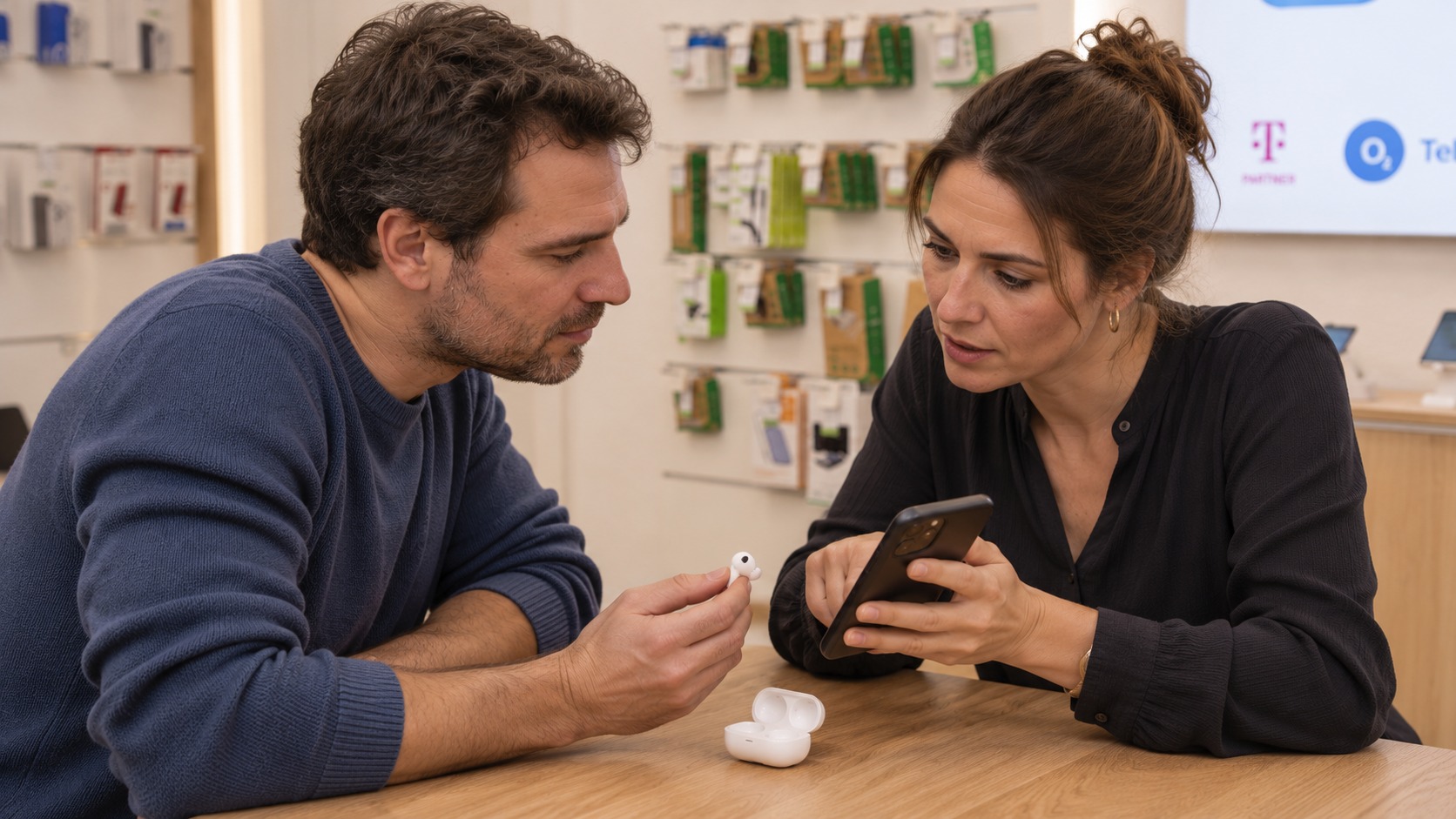
Bluetooth verbindet sich nicht, obwohl Kopfhörer, Uhr oder Auto bisher problemlos funktionierten? Dann hilft es, den Fehler nicht sofort am Smartphone festzumachen. Entscheidend ist zunächst, ob das Zubehör gar nicht auftaucht, eine bekannte Verbindung verweigert oder die Verbindung immer wieder abbricht. Mit einer sicheren Reihenfolge lassen sich viele Ursachen eingrenzen, ohne gespeicherte Daten oder Kopplungen vorschnell zu löschen.
Bluetooth verbindet sich nicht: Erst das Fehlerbild erkennen
Beginnen Sie mit einer einfachen Beobachtung: Taucht das Zubehör bei einer Suche gar nicht auf? Dann prüfen Sie zunächst die Sichtbarkeit, statt eine gespeicherte Kopplung vorauszusetzen. Prüfen Sie zuerst, ob das Zubehör eingeschaltet und für andere Geräte sichtbar ist. Bei vielen Geräten muss dafür ein eigener Kopplungs- oder Erkennungsmodus aktiviert werden.
Wird das Zubehör ausdrücklich unter bereits gekoppelten oder gespeicherten Geräten angezeigt, verbindet sich aber nicht, funktioniert die bekannte Zuordnung gerade nicht. Ein Eintrag unter verfügbaren Geräten allein beweist noch keine frühere Kopplung. Das kann passieren, wenn das Zubehör mit einem anderen Smartphone verbunden ist, wenn ein Gerät neu gestartet werden muss oder wenn die gespeicherte Zuordnung nicht mehr sauber passt.
Ein drittes Fehlerbild ist der Abbruch nach kurzer Zeit. Hier lohnt sich der Blick auf den Ladezustand beider Geräte, auf mögliche Bewegungen außer Reichweite und darauf, ob das Problem nur bei einer bestimmten App oder bei jeder Bluetooth-Nutzung auftritt. Diese Unterscheidung verhindert, dass Sie wahllos Einstellungen ändern, obwohl ein kurzer Gegencheck schon weiterhilft.
Sichere Grundprüfungen ohne Datenverlust
Führen Sie die ersten Schritte mit Smartphone und Zubehör direkt nebeneinander durch. Kontrollieren Sie, ob Bluetooth auf dem Smartphone aktiviert ist und ob das Zubehör ausreichend Energie hat. Ein niedriger Akkustand kann dazu führen, dass ein Gerät zwar kurz reagiert, aber keine stabile Verbindung herstellt.
Schalten Sie Bluetooth am Smartphone einmal aus und wieder ein. Startet die Suche danach nicht sauber, kann ein Neustart des Smartphones sinnvoll sein. Schalten Sie auch das Zubehör aus und wieder ein, falls dessen Anleitung dies vorsieht. Die genauen Menünamen unterscheiden sich je nach Android-Version, iPhone-Modell und Hersteller; bei abweichenden Anzeigen ist die jeweilige Geräteanleitung maßgeblich.
Prüfen Sie anschließend bewusst den Kopplungsmodus des Zubehörs. Ein eingeschalteter Kopfhörer ist nicht automatisch für neue Verbindungen sichtbar. Entfernen Sie das Gerät noch nicht aus der Bluetooth-Liste und setzen Sie noch keine Verbindungseinstellungen zurück. Diese ersten Prüfungen verändern keine gespeicherten Kopplungen und liefern oft einen klaren Hinweis darauf, ob Smartphone oder Zubehör gerade nicht bereit ist.
Wenn ein bekanntes Gerät nicht mehr verbindet
War das Zubehör früher verbunden, prüfen Sie zuerst, ob es noch an einem anderen Gerät hängt. Kopfhörer, Lautsprecher oder Smartwatches verbinden sich teils automatisch mit dem zuletzt verwendeten Smartphone, Tablet oder Computer. Deaktivieren Sie dort testweise Bluetooth oder trennen Sie die Verbindung, bevor Sie erneut am betroffenen Smartphone suchen.
Bei Kopfhörern oder Lautsprechern kann eine erneute Kopplung sinnvoll sein, wenn die Herstelleranleitung dies vorsieht. Lesen Sie vorher die Hinweise zum Entfernen oder Ignorieren des konkreten Zubehörs. Bei AirPods kann das Entkoppeln auch weitere Geräte mit demselben Apple Account betreffen. Wählen Sie nicht pauschal alle Verbindungen aus. Für Smartwatches gilt dieser allgemeine Schritt ausdrücklich nicht: Beim Entkoppeln einer Apple Watch werden Inhalte gelöscht. Folgen Sie dafür ausschließlich der modellspezifischen Herstelleranleitung einschließlich der Hinweise zur Datensicherung.
Notieren Sie vorher, welches Zubehör Sie entfernen. Bei Geräten mit mehreren Funktionen kann eine erneute Kopplung zusätzliche Einstellungen erfordern. Wenn die Verbindung nach dem Neuverbinden sofort wieder scheitert, testen Sie nach Möglichkeit dasselbe Zubehör an einem anderen Smartphone oder ein anderes Zubehör am eigenen Smartphone. Die Gegenprobe ersetzt keine technische Diagnose, grenzt aber ein, auf welcher Seite der Fehler eher liegt.
Kopfhörer, Auto und Smartwatch getrennt prüfen
Bei Kopfhörern ist der Erkennungsmodus besonders wichtig. Manche Modelle bleiben nach dem Einschalten mit einem bereits bekannten Gerät verbunden und erscheinen deshalb nicht neu in der Liste. Trennen Sie mögliche andere Verbindungen und folgen Sie für den Kopplungsmodus der Herstelleranleitung. Testen Sie bei Problemen mit Ton außerdem, ob die Verbindung zwar besteht, aber die Audioausgabe im Smartphone falsch ausgewählt ist.
Prüfen Sie die Fahrzeugkopplung ausschließlich im sicher abgestellten Fahrzeug, nicht während der Fahrt. Beim Auto gibt es eine zweite Geräteliste im Bordmenü. Löschen Sie nicht vorschnell alle Einträge: Prüfen Sie zunächst, ob das Fahrzeug gerade ein anderes Telefon bevorzugt oder ob für ein neues Gerät ein eigener Kopplungsvorgang gestartet werden muss. Die Fahrzeuganleitung ist hier wichtiger als eine allgemeine Smartphone-Anleitung, weil Menüs und Freigaben je nach Modell abweichen.
Bei einer Smartwatch kann neben Bluetooth eine Hersteller-App beteiligt sein. Kontrollieren Sie deshalb, ob die App die nötigen Bluetooth-Berechtigungen hat und ob sie das Zubehör noch erkennt. Scheitert nur eine einzelne App, während andere Bluetooth-Geräte funktionieren, spricht das eher für eine Einstellung dieser App als für einen allgemeinen Bluetooth-Fehler.
Zurücksetzen nur als letzter Schritt
Ein Zurücksetzen von Netzwerk- oder Verbindungseinstellungen kann gespeicherte Bluetooth-Verbindungen entfernen. Je nach Gerät können dabei weitere Verbindungsinformationen betroffen sein. Deshalb ist ein Zurücksetzen kein allgemeiner nächster Selbsttest. Wenn die risikoarmen Gegenproben nicht helfen, klären Sie anhand der konkreten Herstelleranleitung oder mit fachlicher Unterstützung, ob dieser Eingriff überhaupt sinnvoll ist.
Lesen Sie vor einem Zurücksetzen genau, welche Daten und Einstellungen das jeweilige Smartphone nennt. Sichern Sie wichtige Zugangsdaten, falls das Gerät auf gespeicherte WLAN- oder andere Verbindungseinträge hinweist. Ein Werksreset ist für ein einzelnes Bluetooth-Problem kein erster Lösungsweg und sollte nicht ohne nachvollziehbare Ursache gewählt werden.
Bleibt die Störung nach den risikoarmen Gegenproben bestehen, halten Sie das Ergebnis fest: Funktioniert ein anderes Zubehör am Smartphone? Funktioniert das betroffene Zubehör an einem anderen Gerät? Tritt der Fehler bei allen Verbindungen oder nur beim Auto, einer Uhr oder einer App auf? Diese Angaben machen eine spätere Prüfung deutlich zielgerichteter. Wenn die Bluetooth-Verbindung abbricht, ist besonders wichtig, ob der Abbruch mit einem bestimmten Zubehör oder in mehreren Kombinationen vorkommt.
Wann eine Prüfung in Geesthacht sinnvoll ist
Eine Prüfung vor Ort ist sinnvoll, wenn mehrere unterschiedliche Bluetooth-Geräte am selben Smartphone nicht zuverlässig erkannt werden, wenn Neuverbinden und Gegenproben keine klare Richtung ergeben oder wenn die Verbindung wiederholt abbricht. Das einzelne Symptom beweist keinen Hardwarefehler. Es zeigt aber, dass eine geordnete Prüfung von Einstellungen, Zubehör und Smartphone hilfreicher sein kann als weitere Reset-Versuche.
Bringen Sie nach Möglichkeit das betroffene Zubehör und das Smartphone zusammen mit. So lässt sich nachvollziehen, ob der Fehler nur in dieser Kombination auftritt oder auch mit einer anderen Verbindung. Bei einer Fahrzeugkopplung können Angaben zum Fahrzeugmenü und zum genauen Verhalten beim Verbindungsversuch helfen; technische Schritte am Fahrzeug sollten weiterhin dessen Anleitung folgen.
Flexofon Geesthacht kann die Ausgangslage nach diesen Selbsttests mit Ihnen einordnen. Wenn sich dabei die grundsätzliche Frage stellt, ob sich ein älteres Smartphone weiterhin sinnvoll nutzen lässt, bietet der verlinkte Beitrag eine getrennte Entscheidungshilfe. So bleibt die Bluetooth-Störung zunächst ein konkret prüfbares Problem, statt vorschnell zu einer pauschalen Geräteentscheidung zu werden.
Herstellerhinweise zum Weiterlesen
- Apple: Bluetooth-Zubehör verbindet sich nicht
- Apple: Auswirkungen beim Entkoppeln einer Apple Watch
- Apple: AirPods neu starten oder entkoppeln
Die Hinweise beziehen sich auf die jeweils genannten Geräte. Menüs und verfügbare Funktionen können je nach Modell und Softwareversion abweichen.