In diesem Artikel
- Das Wichtigste in Kürze
- Welche Verbindung passt zu deinen beiden Geräten?
- AirDrop: Erst den Empfang vorbereiten, dann senden
- Quick Share: Den Empfangsmodus bewusst öffnen
- Wenn das Zielgerät fehlt: Drei Fragen eingrenzen
- QR-Code und direkte Übertragung auseinanderhalten
- Den Erfolg am Zielgerät prüfen
- Häufige Fragen
- Checkliste für den nächsten Dateitransfer
Fotos und PDFs direkt teilen: Prüfe die Gerätekombination, mache den Empfänger sichtbar und kontrolliere die übertragene Datei.
Das Wichtigste in Kürze
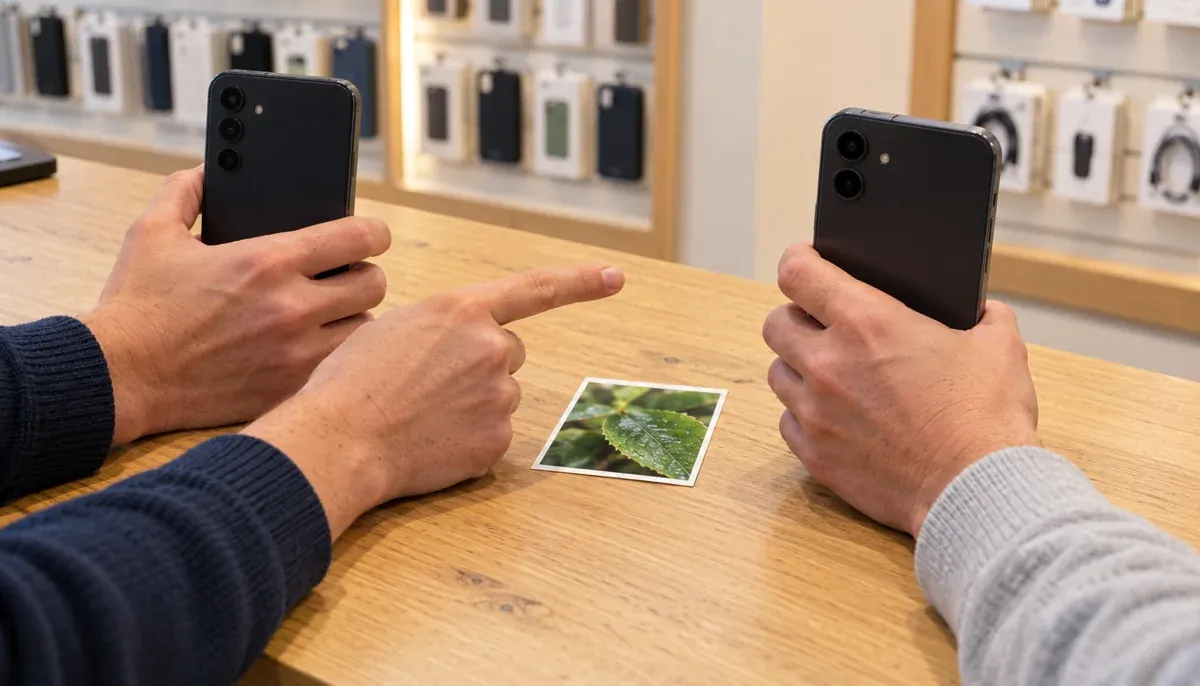
Zum Teilen einzelner Fotos oder Dokumente in der Nähe nutzt du auf Apple-Geräten AirDrop und auf Android-Geräten Quick Share. Entscheidend sind die passende Gerätekombination, ein empfangsbereites Zielgerät und die Kontrolle, ob die Datei dort wirklich angekommen ist. Auch Android und iPhone können inzwischen direkt zusammenarbeiten, allerdings nur bei unterstützten Modellen und Softwareständen.
Beginne mit einer einzigen unverfänglichen Datei. Ein Testfoto ohne Personen oder private Informationen reicht. Wenn dieser Versuch gelingt, kannst du die eigentlichen Inhalte auswählen. So prüfst du Verbindung und Empfänger, bevor du versehentlich das falsche Dokument verschickst.
Welche Verbindung passt zu deinen beiden Geräten?
- iPhone zu iPhone, iPad oder Mac: Wähle AirDrop im Teilen-Menü.
- Android zu Android: Suche im Teilen-Menü nach Quick Share. Auf älteren Oberflächen kann noch „Nearby Share“ stehen.
- Android zu Apple oder umgekehrt: Prüfe zuerst die Freigabe für das konkrete Android-Modell. Das Quick-Share-Symbol allein bestätigt keine AirDrop-Kompatibilität.
Die offizielle Android-Übersicht zur Verbindung mit dem iPhone nennt unterstützte Modelle und weist auf Unterschiede nach Gerät und Region hin. Vergleiche deshalb den vollständigen Modellnamen, nicht nur „Samsung“ oder „Pixel“. Die Unterstützung wird erweitert; eine ältere Modellliste kann bereits überholt sein.
Für entsprechend unterstützte Galaxy-Geräte beschreibt Samsung zusätzlich den Schalter „Für Apple-Geräte freigeben“ unter „Einstellungen“, „Verbundene Geräte“, „Quick Share“. Die Samsung-Anleitung für Quick Share mit AirDrop nennt auch die erforderlichen Softwarestände. Fehlt die Funktion, kläre die Modellunterstützung, bevor du immer neue Verbindungsversuche startest.
AirDrop: Erst den Empfang vorbereiten, dann senden
Schalte auf beiden Apple-Geräten WLAN und Bluetooth ein und halte sie für den Test nebeneinander. Ein aktiver persönlicher Hotspot sollte ausgeschaltet sein. Die empfangende Person stellt AirDrop bei Bedarf vorübergehend auf „10 Minuten für alle“. Das geht im Kontrollzentrum über die gedrückt gehaltene Gruppe der Verbindungssymbole und anschließend AirDrop.
- Öffne genau das Foto oder Dokument, das du teilen möchtest.
- Wähle das Teilen-Symbol und anschließend AirDrop.
- Vergleiche den angezeigten Namen mit dem Gerät der Person vor dir.
- Wähle diesen Empfänger und lasse die Übertragung auf seinem Gerät bestätigen.
Auf neueren Systemen kann bei Personen außerhalb der Kontakte zusätzlich ein AirDrop-Code im Übertragungsdialog erscheinen. Folge der auf beiden Geräten angezeigten AirDrop-Bestätigung. Ein Apple-Account-Passwort oder ein Anmeldecode für ein Konto gehört nicht in diesen Austausch. Die aktuelle AirDrop-Anleitung von Apple erklärt die versionsabhängigen Schritte.
Quick Share: Den Empfangsmodus bewusst öffnen
Auf dem Android-Zielgerät suchst du in den Einstellungen nach „Quick Share“ und öffnest den Empfangsmodus. Halte den Bildschirm entsperrt. Auf dem sendenden Gerät öffnest du die Testdatei, wählst „Teilen“, dann Quick Share und das passende Ziel. Die empfangende Person prüft die angezeigte Anfrage und nimmt sie an.
Die Google-Hilfe zu Quick Share beschreibt auch die Sichtbarkeit: Im Empfangsmodus kann das Gerät für andere Personen in der Nähe sichtbar sein. Beende diesen Modus anschließend. Bei eigenen Geräten mit demselben Google-Konto kann die Annahme automatisch erfolgen. Das ist deshalb kein geeigneter Beweis dafür, dass der Empfang von einem fremden Konto genauso eingerichtet ist.
Bei einem Galaxy können die Bezeichnungen abweichen. Samsung beschreibt das Senden aus „Eigene Dateien“ und den Bereich für Geräte in der Nähe. WLAN, Bluetooth und ein eingeschalteter Bildschirm auf der Empfangsseite gehören dort zu den Voraussetzungen. Orientiere dich bei abweichenden Anzeigen an der Quick-Share-Hilfe für Galaxy-Geräte.
Wenn das Zielgerät fehlt: Drei Fragen eingrenzen
Ist diese Kombination unterstützt? Ein Android-Handy ohne passende AirDrop-Unterstützung erscheint nicht allein dadurch auf dem iPhone, dass beide Bluetooth eingeschaltet haben. Gehe zurück zum Modellcheck. Das spart unnötige Änderungen an funktionierenden Einstellungen.
Ist die Empfangsseite jetzt sichtbar? Öffne die Empfangseinstellung erneut und prüfe, ob ein zeitlich begrenztes Fenster schon abgelaufen ist. Bleibt „Nur Kontakte“ eingestellt, muss die Kontaktzuordnung passen. Apple nennt dafür die zum Apple Account gehörende E-Mail-Adresse oder Telefonnummer in der Kontaktkarte. Die AirDrop-Hilfe im iPhone-Handbuch erläutert diese Voraussetzung.
An welcher Stelle stoppt der Versuch? Notiere einen dieser Zustände: „Gerät fehlt“, „Anfrage erscheint, wird aber nicht angenommen“ oder „Übertragung startet und bricht ab“. Ein Neustart kann bei einer hängenden Erkennung sinnvoll sein. Lösche für diesen ersten Test keine Konten und setze nicht pauschal alle Netzwerkeinstellungen zurück.
QR-Code und direkte Übertragung auseinanderhalten
Quick Share bietet auch QR-Verfahren. Bei der von Google beschriebenen Alternative für Apple-Geräte ohne direkte AirDrop-Unterstützung werden Dateien verschlüsselt auf Google-Server hochgeladen und für 24 Stunden zum Download bereitgestellt. Beide Seiten brauchen Internet. Dieser Weg ist daher kein reiner Austausch direkt zwischen den Geräten. Prüfe vor dem Start, welche Freigabeart dir angeboten wird.
Wenn du einen Inhalt ausschließlich direkt übertragen möchtest, wähle nicht aus Gewohnheit die QR-Alternative. Bleibt außerdem bis zum Abschluss nebeneinander: AirDrop kann eine begonnene Übertragung außerhalb der direkten Reichweite über das Internet fortsetzen. Apple beschreibt dies in seiner AirDrop-Hilfe. Auf dem iPhone kannst du unter „Einstellungen“, „Allgemein“, „AirDrop“ die Option „Mobile Daten verwenden“ ausschalten; das verhindert eine Fortsetzung über Mobilfunk. Brich lieber ab und entscheide bewusst über einen anderen Weg. Insbesondere Arbeitsunterlagen sollten nur über einen für sie zugelassenen Übertragungsweg geteilt werden.
Den Erfolg am Zielgerät prüfen
Ein angezeigter Empfängername ist noch kein abgeschlossener Transfer. Öffne die empfangene Datei und kontrolliere ihren Inhalt. Bei AirDrop landen Fotos häufig in „Fotos“, andere Inhalte abhängig von ihrer Art auch in „Dateien“. Auf einem Mac kann der Downloadordner relevant sein; die genaue Ablage beschreibt das verlinkte Apple-Handbuch.
Ein fiktiver Test: Du möchtest drei selbst erstellte Infoblätter vom Handy auf das Tablet übertragen. Zuerst sendest du ein neutrales Testbild. Danach wählst du nur die drei gewünschten PDFs aus und vergleichst am Tablet die Dateinamen und jeweils die erste und letzte Seite. Erst wenn alles geöffnet werden kann, ist die Aufgabe erledigt. Bewahre die Ausgangsdateien bis dahin auf.
Für eine technische Beratung bei Flexofon Geesthacht sind beide Modellnamen, die Softwarestände und der genaue Abbruchpunkt hilfreich. Frage über Kontakt und Beratung, welcher gemeinsame Test im Shop an der Bergedorfer Straße 66 möglich ist und ob du beide Geräte mitbringen solltest. Eine unverfängliche Beispieldatei genügt für die Anfrage.
Häufige Fragen
Kann jedes Android-Handy Dateien per AirDrop empfangen?
Nein. Die direkte Verbindung über Quick Share hängt vom Modell und seinem Softwarestand ab. Prüfe die aktuelle Unterstützung für genau dein Gerät; die allgemeine Verfügbarkeit von Quick Share reicht als Nachweis nicht aus.
Müssen beide Geräte im selben WLAN sein?
Nein, für die direkte Übertragung in der Nähe müssen beide Geräte nicht am selben WLAN-Router angemeldet sein. WLAN und Bluetooth bleiben eingeschaltet. Die Android-Erklärung zur direkten Quick-Share-Verbindung bestätigt, dass dafür kein Internet nötig ist. Die QR-Cloud-Alternative braucht dagegen auf beiden Seiten Internetzugriff.
Warum wird eine Datei ohne Nachfrage angenommen?
Bei eigenen Geräten im selben Apple- beziehungsweise Google-Konto kann die Annahme automatisch erfolgen. Kontrolliere trotzdem das Ziel und öffne dort das Ergebnis.
Soll ich bei einem Abbruch sofort alles erneut senden?
Prüfe zuerst, welche Dateien bereits vollständig vorliegen. Wiederhole dann nur den fehlenden Teil. So vermeidest du unübersichtliche doppelte Kopien und kannst den Fehler genauer beschreiben.