
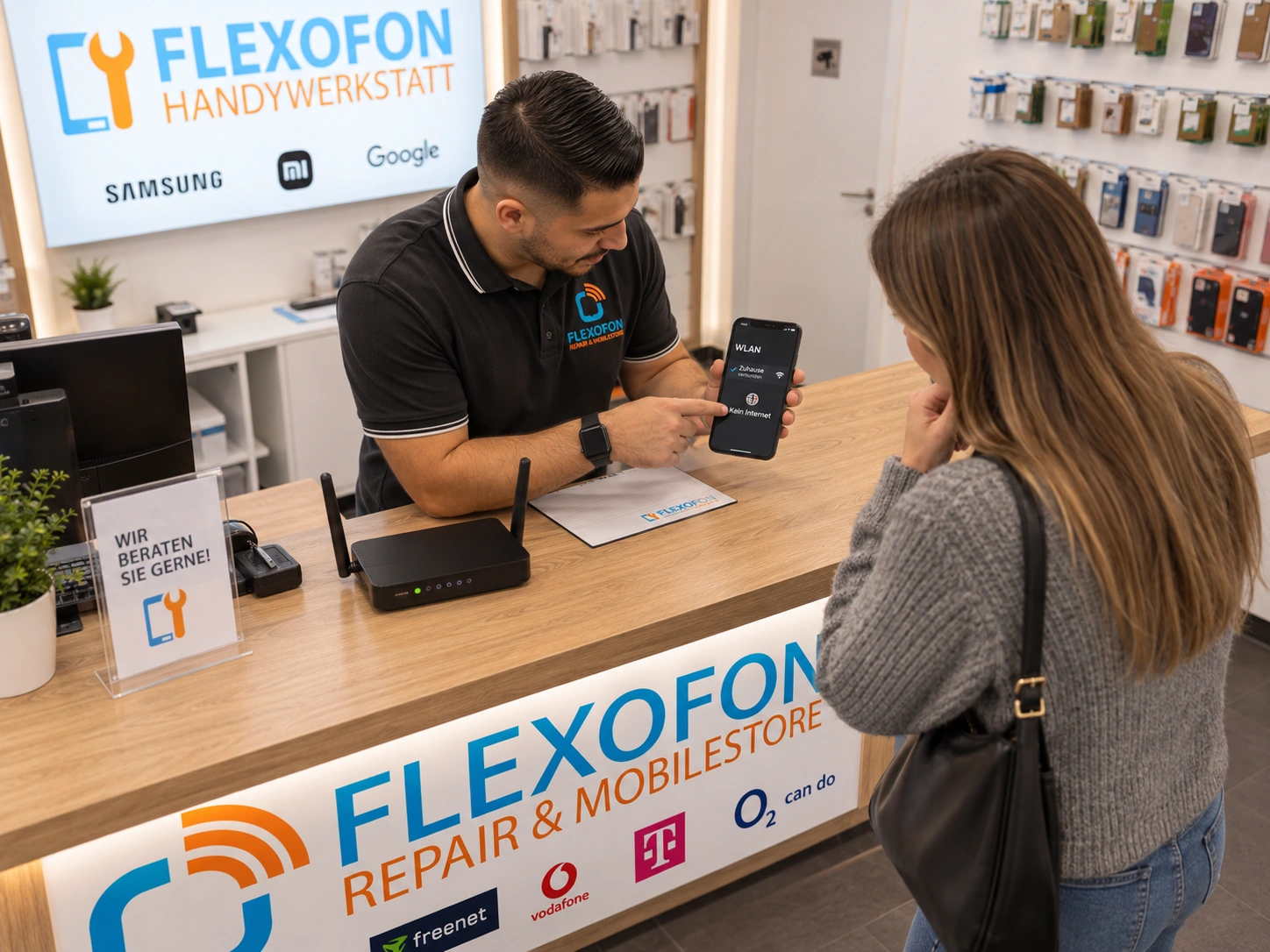
Kurzantwort: Wenn dein Handy mit dem WLAN verbunden ist, aber keine Webseite lädt, teste zuerst ein zweites Gerät im selben WLAN. Funktioniert dort ebenfalls kein Internet, liegt das Problem wahrscheinlich beim Router oder Internetanschluss. Funktioniert nur dein Smartphone nicht, solltest du WLAN-Profil, Gerät und mögliche VPN- oder Netzwerkeinstellungen prüfen.
Oben im Smartphone erscheint das WLAN-Symbol und die Verbindung zum Router scheint normal. Trotzdem lädt WhatsApp nicht, Webseiten bleiben leer und Apps melden, dass keine Internetverbindung vorhanden ist. Das wirkt widersprüchlich, ist technisch aber gut erklärbar: Eine WLAN-Verbindung zum Router und eine funktionierende Internetverbindung sind zwei unterschiedliche Dinge.
Deshalb solltest du nicht sofort das Smartphone zurücksetzen oder einen neuen Router kaufen. Der erste Test zeigt meistens bereits, auf welcher Seite du weitersuchen musst.
Zweites Gerät im selben WLAN testen
Nimm ein anderes Smartphone, Tablet oder Notebook und verbinde es mit demselben WLAN. Kann dieses Gerät Webseiten öffnen, funktioniert der Internetanschluss grundsätzlich. Dann wird dein ursprüngliches Smartphone beziehungsweise dessen WLAN-Konfiguration wahrscheinlicher.
Sind dagegen alle Geräte offline, liegt das Problem eher beim Router, Internetanschluss oder Anbieter. In diesem Fall bringt es wenig, ausschließlich die WLAN-Einstellungen eines einzelnen Handys zu verändern.
WLAN am Smartphone neu verbinden
Wenn nur dein Handy betroffen ist, deaktiviere WLAN kurz und schalte es wieder ein. Hilft das nicht, starte das Smartphone vollständig neu. Dadurch werden lokale Netzwerkverbindungen neu aufgebaut, ohne dass du gleich sämtliche Einstellungen löschen musst.
Bleibt das Problem bestehen, kannst du das gespeicherte WLAN im nächsten Schritt entfernen und neu verbinden.
WLAN „vergessen“ und Passwort neu eingeben
Ein gespeichertes Netzwerkprofil kann fehlerhafte oder veraltete Verbindungsdaten enthalten. Öffne die WLAN-Einstellungen, wähle dein Heimnetz und entferne beziehungsweise „vergiss“ es. Verbinde dich danach neu und gib das WLAN-Passwort erneut ein.
Wenn das Smartphone anschließend normal online geht, lag wahrscheinlich nur ein lokales Profilproblem vor. Du musst in diesem Fall weder Router noch SIM austauschen.
Wenn mehrere Geräte offline sind: Router sauber neu starten
Haben mehrere Geräte kein Internet, ist der Router deutlich interessanter. Starte ihn kontrolliert neu und gib ihm ausreichend Zeit, die Verbindung zum Internetanbieter wieder aufzubauen. Schalte ihn nicht zehnmal schnell hintereinander ein und aus.
Bleibt der gesamte Haushalt danach offline, kann auch eine Störung des Anschlusses oder Anbieters vorliegen. Prüfe dann die Router-Anzeige und gegebenenfalls den Störungsstatus deines Internetanbieters.
Warum WLAN-Symbol nicht automatisch Internet bedeutet
Das WLAN-Symbol zeigt in erster Linie, dass dein Smartphone eine Funkverbindung zum Router aufgebaut hat. Der Router selbst kann gleichzeitig keine funktionierende Verbindung ins Internet besitzen. Deshalb ist „WLAN verbunden, aber kein Internet“ technisch kein Widerspruch.
Diese Unterscheidung ist wichtig, weil sie bestimmt, ob du am Smartphone oder am Internetanschluss weitersuchen solltest.
Nur eine einzelne App funktioniert nicht
Wenn Browser, YouTube und andere Apps normal online sind, aber beispielsweise nur WhatsApp nicht funktioniert, solltest du nicht den gesamten Router zurücksetzen. Dann liegt das Problem wahrscheinlich eher bei der betroffenen App oder deren Berechtigungen.
Teste deshalb mehrere Anwendungen. Sind alle offline, ist die Verbindung selbst relevant. Ist nur eine App betroffen, sollte genau diese App geprüft werden.
Mobile Daten als Vergleichstest
Schalte WLAN aus und aktiviere mobile Daten. Funktioniert das Internet sofort, arbeitet dein Smartphone grundsätzlich online und das Problem hängt stärker mit WLAN, Router oder lokalem Netzwerk zusammen.
Funktionieren dagegen weder WLAN noch mobile Daten, sollte das Smartphone beziehungsweise eine allgemeinere Netzwerkeinstellung genauer untersucht werden.
VPN oder Sicherheits-App testweise deaktivieren
Wenn der Fehler nach Installation eines VPNs oder einer Sicherheits-App begonnen hat, deaktiviere diese Verbindung testweise. Manche Konfigurationen können Internetzugriffe blockieren, obwohl die WLAN-Verbindung selbst vorhanden ist.
Verändere aber immer nur einen Punkt und teste danach erneut. Sonst weißt du am Ende nicht, welche Änderung das Problem tatsächlich gelöst hat.
Öffentliches WLAN benötigt möglicherweise eine Anmeldung
In Hotels, Cafés, Bahnhöfen oder Einkaufszentren kann das Smartphone bereits mit WLAN verbunden sein, obwohl du die eigentliche Login-Seite noch nicht bestätigt hast. Öffne einen Browser und prüfe, ob eine Anmeldeseite oder Nutzungsbestätigung erscheint.
Erst nach dieser Freigabe erhältst du echten Internetzugang. Das WLAN-Symbol allein reicht auch hier nicht als Beweis.
WLAN funktioniert nur nahe am Router
Wenn das Internet direkt neben dem Router funktioniert, in einem entfernten Zimmer aber ständig ausfällt, kann die WLAN-Reichweite die Ursache sein. Dicke Wände, mehrere Etagen und ungünstige Routerpositionen beeinflussen das Signal.
Teste das Smartphone bewusst näher am Router. Wird die Verbindung dort sofort stabil, solltest du nicht das Handy reparieren lassen, sondern die WLAN-Abdeckung betrachten.
Was wir bei Flexofon Geesthacht zuerst unterscheiden
Bei Flexofon Geesthacht wird bei diesem Problem zuerst geklärt, ob nur ein Smartphone betroffen ist oder der gesamte Internetanschluss. Funktioniert das WLAN auf anderen Geräten, kann das Handy beziehungsweise sein Netzwerkprofil genauer geprüft werden. Sind alle Geräte offline, ist eine Smartphone-Reparatur dagegen wahrscheinlich nicht die richtige Lösung.
Flexofon findest du in der Bergedorfer Straße 66 in Geesthacht. Neben Smartphone-Hilfe gehören auch DSL-, Kabel- und Glasfaser-Themen zum Beratungsbereich. Das ist besonders praktisch, wenn noch unklar ist, ob dein Problem vom Handy oder vom Anschluss kommt.
Kein Werksreset als erster Schritt
Teste zuerst ein zweites Gerät, mobile Daten und das gespeicherte WLAN-Profil. Diese drei Schritte zeigen häufig bereits, auf welcher Seite der Fehler liegt. Ein kompletter Werksreset wäre zu diesem Zeitpunkt unnötig riskant und kann wichtige Daten oder Einstellungen löschen.
Interne Links:
- Handytarife und Internet in Geesthacht
- Mobile Daten nach Handywechsel
- Hotspot verbunden, kein Internet
Fazit: Erst zweites Gerät testen
Wenn WLAN verbunden ist, aber kein Internet funktioniert, teste zuerst ein zweites Gerät. Sind alle Geräte offline, liegt das Problem wahrscheinlich beim Router oder Anschluss. Ist ausschließlich dein Smartphone betroffen, konzentrierst du dich auf WLAN-Profil, Smartphone und mögliche VPN- oder Netzwerkeinstellungen.
WLAN verbunden, aber dein Handy bleibt offline? Flexofon Geesthacht hilft dabei, Smartphone- und Anschlussproblem sauber voneinander zu trennen.