
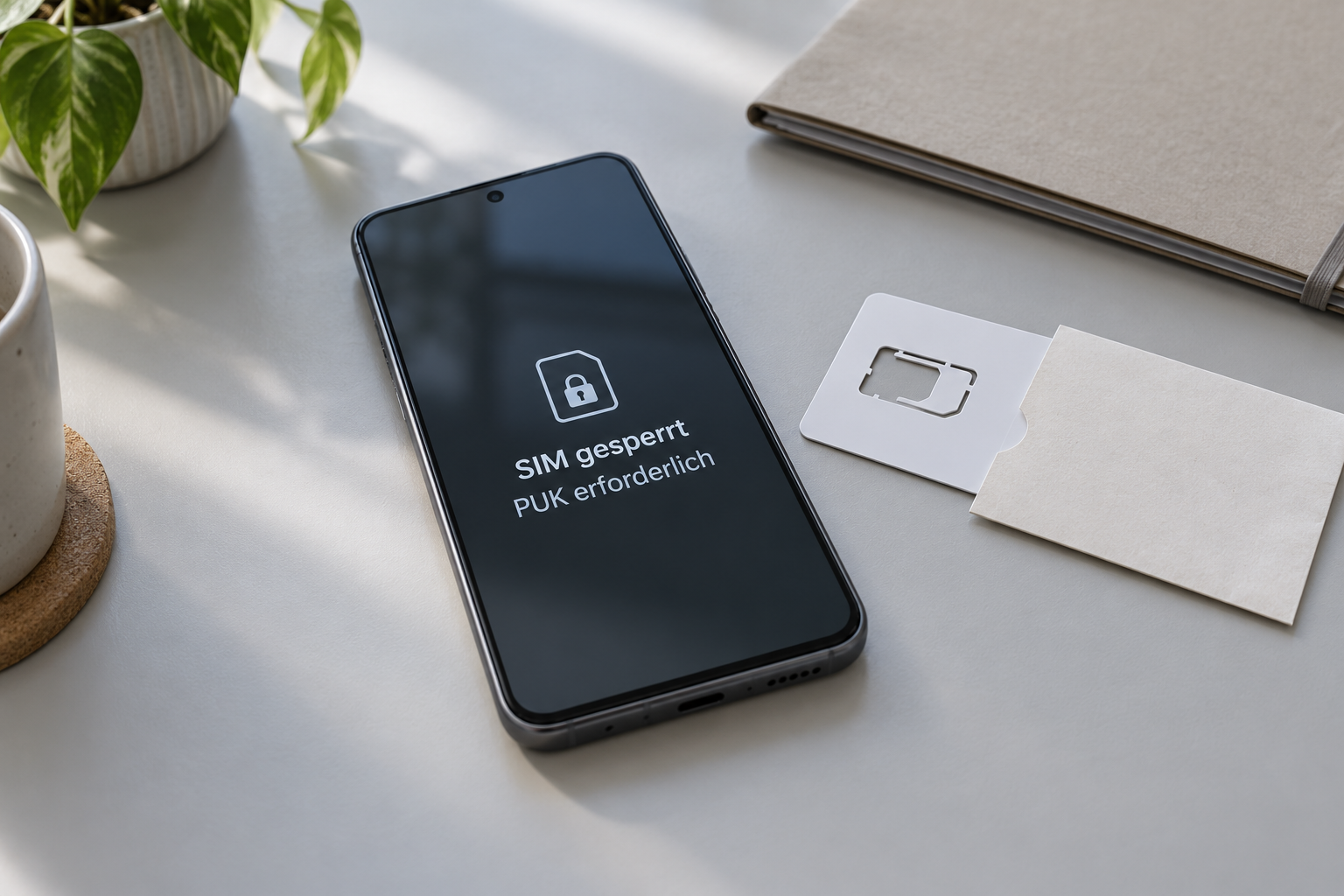
Du startest dein Smartphone neu und plötzlich erscheint eine SIM-PIN-Abfrage. Du gibst eine Nummer ein, von der du glaubst, dass sie richtig ist – falsch. Nach weiteren Versuchen verlangt das Gerät einen PUK. Genau hier entsteht häufig Verwirrung, weil SIM-PIN, Gerätecode, Apple-ID, Google-Passwort und App-Codes miteinander verwechselt werden.
Der wichtigste Grundsatz lautet: Nicht weiter ausprobieren, wenn du den Code nicht kennst. Hersteller wie Apple warnen ausdrücklich davor, SIM-PIN oder PUK zu erraten, weil zu viele Fehlversuche die SIM oder eSIM dauerhaft sperren können.
Drei Punkte zuerst unterscheiden
SIM-PIN ist nicht dein normaler Handycode
Der Gerätecode entsperrt das Smartphone selbst. Die SIM-PIN schützt dagegen deine Mobilfunkkarte beziehungsweise eSIM. Deshalb kann dein Handycode vollkommen richtig sein und trotzdem wird die SIM nicht freigeschaltet.
Nach einem vollständigen Neustart wird die SIM-PIN häufiger erneut abgefragt. Lies deshalb genau, was auf dem Display steht. Wenn ausdrücklich „SIM-PIN“ verlangt wird, solltest du nicht automatisch denselben Code wie für die Displaysperre eingeben.
Wann wird der PUK benötigt?
Nach mehreren falschen PIN-Eingaben wird die SIM gesperrt und verlangt einen PUK. Der PUK ist ein separater Entsperrcode, der zu deinem Mobilfunkanschluss gehört. Er ist nicht frei wählbar und sollte nicht geraten werden.
Wenn auch der PUK wiederholt falsch eingegeben wird, kann die SIM dauerhaft unbrauchbar werden und eine Ersatz-SIM beziehungsweise neue eSIM erforderlich sein. Genau deshalb lohnt es sich, an diesem Punkt mit weiteren Versuchen aufzuhören.
Wo findest du den PUK?
Bei einer klassischen SIM wurde der PUK häufig zusammen mit den ursprünglichen SIM-Unterlagen geliefert. Je nach Anbieter ist er außerdem im Online-Kundenkonto oder in der Anbieter-App hinterlegt. Wenn du ihn dort nicht findest, wende dich an den Mobilfunkanbieter und halte möglichst Rufnummer und Kundendaten bereit.
Schreibe den PUK nicht einfach aus irgendeiner Internetliste ab. Der Code gehört zu deiner konkreten SIM. Eine zufällige Zahlenfolge kann die Sperre verschärfen.
Was passiert nach erfolgreicher PUK-Eingabe?
Nach erfolgreicher Entsperrung kannst du normalerweise wieder eine SIM-PIN festlegen. Wähle einen Code, den du zuverlässig wiederfindest, ohne ihn offen auf der Handyhülle oder neben dem Gerät zu notieren.
Wenn du dir Sicherheitscodes grundsätzlich schlecht merken kannst, ist eine sichere Passwortverwaltung oder eine geschützte Dokumentation sinnvoller als wiederholtes Raten.
PUK und Gerätecode werden oft verwechselt
Wenn das Smartphone selbst gesperrt ist und den normalen Gerätecode verlangt, hilft der PUK nicht weiter. Der PUK entsperrt nur die Mobilfunkkarte. Gleiches gilt für vergessene Apple-ID-, Google- oder Banking-Zugangsdaten.
Deshalb sollte die genaue Meldung auf dem Bildschirm immer zuerst gelesen werden. Ein falscher Lösungsweg kann sonst aus einem einfachen Codeproblem einen Daten- oder SIM-Verlust machen.
eSIM kann ebenfalls eine SIM-PIN besitzen
Eine digitale SIM ist nicht automatisch frei von SIM-Sicherheitsfunktionen. Auch bei einer eSIM kann eine SIM-PIN aktiviert sein. Wenn du mehrere Leitungen nutzt, prüfe in den Mobilfunkeinstellungen, welches Profil betroffen ist.
Lösche ein eSIM-Profil nicht einfach, nur weil du die PIN nicht kennst. Je nach Anbieter kann die erneute Aktivierung einen neuen Code oder eine Freigabe erfordern.
Neues Handy und plötzlich wird wieder nach der SIM-PIN gefragt
Dieses Problem tritt häufig nach einem Gerätewechsel auf. Im alten Smartphone wurde die SIM vielleicht monatelang nicht vollständig neu gestartet. Nach dem Einsetzen in ein neues Gerät erscheint die Abfrage plötzlich wieder, obwohl mit der Karte selbst alles in Ordnung ist.
Prüfe in diesem Fall zuerst deine ursprünglichen SIM-Unterlagen oder das Kundenkonto. Ein Werksreset des neuen Smartphones verändert die SIM-PIN nicht und wäre deshalb völlig unverhältnismäßig.
Was wir bei Flexofon Geesthacht bei PIN- und PUK-Problemen zuerst klären
Bei Flexofon Geesthacht wird zuerst unterschieden, welcher Code tatsächlich verlangt wird: Gerätecode, SIM-PIN, PUK oder Zugang zu einem Anbieterprofil. Diese Trennung verhindert unnötige Fehlversuche. Gerade nach Handywechsel, SIM-Tausch oder eSIM-Einrichtung ist das häufig wichtiger als jede technische Reparatur.
Du findest Flexofon in der Bergedorfer Straße 66, Geesthacht. Wenn du mit einer gesperrten SIM vorbeikommst, bringe nach Möglichkeit die SIM-Unterlagen oder Zugang zum Kundenkonto mit. So lässt sich schneller erkennen, ob du einen PUK benötigst oder bereits eine Ersatz-SIM beziehungsweise neue eSIM erforderlich ist.
Was du auf keinen Fall tun solltest
Probiere nicht nacheinander Geburtstage, 0000, 1234 oder andere vermeintlich typische Codes aus. Auch der PUK sollte nicht „auf Verdacht“ eingegeben werden. Apple weist ausdrücklich darauf hin, dass falsche Versuche eine SIM oder eSIM dauerhaft sperren können.
Ein Werksreset des Smartphones ist ebenfalls keine Lösung für eine gesperrte SIM. Die PIN gehört zur Karte beziehungsweise eSIM und wird dadurch nicht zurückgesetzt.
Interne Links:
Fazit: Bei SIM-PIN und PUK nicht raten
Wenn du deine SIM-PIN vergessen hast, solltest du nicht weiterprobieren. Nach mehreren Fehlversuchen wird der PUK benötigt, und auch dieser sollte nur mit sicherer Quelle verwendet werden. Prüfe SIM-Unterlagen, Kundenkonto oder Anbieter, bevor die Karte dauerhaft gesperrt wird.
Du weißt nicht, ob dein Handy SIM-PIN, PUK oder Gerätecode verlangt? Flexofon Geesthacht hilft dir dabei, den richtigen nächsten Schritt zu finden.
Technische Quelle
Checkliste: SIM-PIN und PUK sicher einordnen
Die Checkliste hat keine eigene Speicherfunktion.