
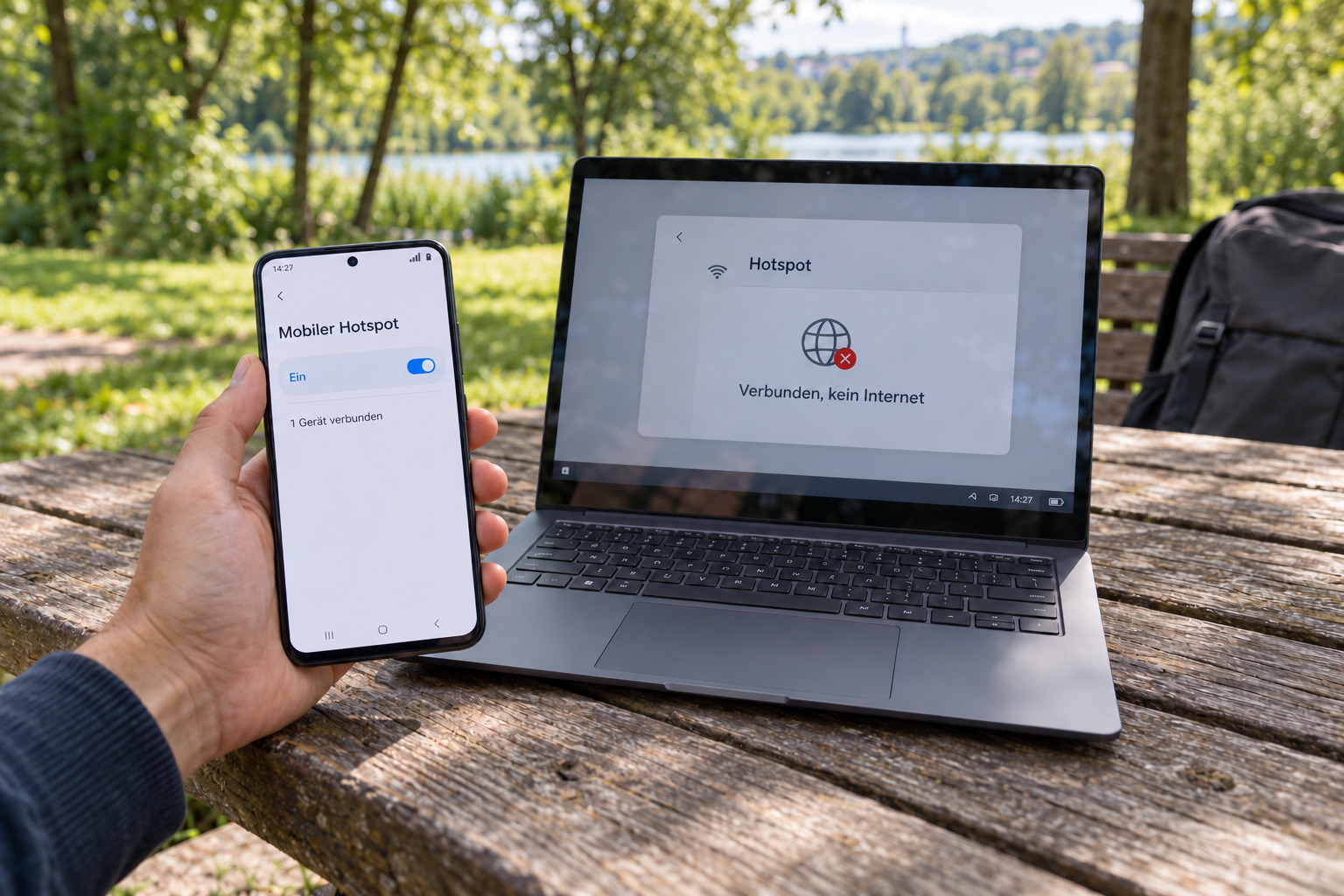
Du aktivierst den Hotspot auf deinem Smartphone, öffnest am Laptop die WLAN-Liste und verbindest dich ganz normal. Das WLAN-Symbol erscheint, vielleicht steht sogar „Verbunden“. Dann öffnest du den Browser – und keine einzige Seite lädt. Windows meldet möglicherweise „Verbunden, kein Internet“, das Tablet bleibt offline oder die Verbindung bricht nach wenigen Sekunden wieder zusammen.
Genau hier entsteht oft die Verwirrung: Wenn Laptop und Smartphone miteinander verbunden sind, müsste doch auch Internet vorhanden sein. Das stimmt aber nicht automatisch. Der Hotspot besteht aus zwei Verbindungen. Zuerst stellt dein Smartphone selbst eine mobile Internetverbindung über SIM oder eSIM her. Danach gibt das Handy diese Verbindung als WLAN an Laptop, Tablet oder ein anderes Gerät weiter. Wenn der erste Teil nicht funktioniert, kann der zweite trotzdem so aussehen, als wäre alles in Ordnung.
Deshalb sollte die Fehlersuche immer am Smartphone beginnen und nicht am Laptop.
Drei Punkte zuerst unterscheiden
Zuerst das SmartphoneSchalte den Hotspot und WLAN am Smartphone aus. Öffne dann eine Webseite über mobile Daten. Lädt sie nicht, hat bereits das Smartphone keine funktionierende mobile Datenverbindung.
Paket und DatenvolumenPrüfe, ob Tarif oder Prepaid-Paket aktiv sind und Datenvolumen vorhanden ist. Laptop-Updates, Cloud-Synchronisierung und große Dateien können das Volumen schnell verbrauchen.
Handy online, Laptop offlineWenn das Smartphone selbst problemlos mobile Daten nutzt, prüfe die Hotspot-Verbindung: Hotspot neu starten, gespeichertes WLAN am Laptop entfernen und neu verbinden.
Der wichtigste Test: Hat das Smartphone selbst mobiles Internet?
Schalte den Hotspot zunächst komplett aus. Danach deaktivierst du WLAN am Smartphone, damit das Gerät wirklich nur mobile Daten nutzt. Öffne jetzt eine normale Webseite. Wenn die Seite nicht lädt, liegt das Problem nicht am Hotspot. Das Smartphone selbst hat keine funktionierende mobile Datenverbindung.
Prüfe dann, ob mobile Daten eingeschaltet sind, ob dein Tarif oder Prepaid-Paket aktiv ist und ob noch Datenvolumen vorhanden ist. Gerade bei Prepaid kann das Handy Netzempfang oder sogar 4G/5G anzeigen, obwohl das Datenpaket abgelaufen oder nicht verlängert ist.
Datenvolumen kann durch Hotspot extrem schnell verschwinden
Viele Menschen wissen ungefähr, wie lange ihr Datenvolumen am Smartphone reicht. Sobald aber ein Laptop über Hotspot genutzt wird, verändert sich der Verbrauch stark. Ein Notebook lädt nicht nur die Webseite, die du gerade öffnest. Im Hintergrund können Windows-Updates, Cloud-Synchronisierung, OneDrive, Google Drive, Dropbox, E-Mail-Anhänge oder Programm-Updates laufen.
Wenn du zusätzlich Videokonferenzen nutzt, Videos anschaust oder große Dateien herunterlädst, können innerhalb kurzer Zeit mehrere Gigabyte verbraucht werden. Öffne deshalb die App oder den Kundenbereich deines Mobilfunkanbieters und prüfe das verbleibende Datenvolumen.
Smartphone hat Internet, Laptop aber nicht
Wenn das Handy selbst problemlos über mobile Daten online ist, kannst du die Hotspot-Verbindung genauer prüfen. Schalte den Hotspot aus und wieder ein. Entferne anschließend am Laptop das gespeicherte WLAN des Smartphones und verbinde dich neu.
Starte danach beide Geräte einmal vollständig neu. Wenn der Laptop anschließend wieder online ist, lag das Problem wahrscheinlich nicht am Tarif, sondern an der Verbindung zwischen den Geräten.
Bei Dual-SIM kann die falsche Karte für mobile Daten gewählt sein
Vielleicht nutzt du eine private SIM und eine geschäftliche eSIM. Auf der ersten Karte befindet sich dein Datenpaket, das Smartphone ist aber so eingestellt, dass mobile Daten über die zweite SIM laufen. Im WLAN fällt das kaum auf. Sobald du unterwegs den Hotspot einschaltest, funktioniert plötzlich nichts.
Öffne deshalb die SIM-Einstellungen und prüfe, welche Leitung für mobile Daten verwendet wird. Das ist besonders wichtig nach Handywechsel, Anbieterwechsel oder einer neuen eSIM.
Warum ist der Hotspot verbunden, aber extrem langsam?
Teste zuerst, wie schnell das Internet direkt am Smartphone funktioniert. Wenn Webseiten dort bereits langsam laden, kann der Hotspot keine bessere Verbindung erzeugen. Schwacher Empfang, Netzüberlastung oder verbrauchtes Datenvolumen können die Ursache sein.
Auch der Standort des Smartphones spielt eine Rolle. Liegt das Handy tief in einer Tasche oder in einem Raum mit schlechtem Empfang, bekommt der Laptop dieselbe schwache Verbindung. Stelle das Smartphone testweise ans Fenster oder gehe kurz nach draußen.
Mehrere verbundene Geräte können den Hotspot ausbremsen
Wenn Laptop, Tablet und ein zweites Handy gleichzeitig verbunden sind, teilen sie sich dieselbe mobile Verbindung. Trenne deshalb testweise alle Geräte außer einem. Wenn das Internet danach deutlich besser funktioniert, lag das Problem möglicherweise an der gemeinsamen Nutzung.
Hotspot funktioniert zu Hause, aber nicht unterwegs
Zu Hause ist dein Smartphone meist mit WLAN verbunden. Unterwegs ist es ausschließlich auf mobile Daten angewiesen. Wenn der Hotspot erst außerhalb des Hauses nicht mehr funktioniert, solltest du deshalb zuerst die mobile Verbindung prüfen.
VPN oder Datensparmodus können eine Rolle spielen
Wenn du auf Smartphone oder Laptop ein VPN verwendest und der Fehler erst danach begonnen hat, solltest du es testweise deaktivieren. Das Gleiche gilt für aggressive Datensparfunktionen. Ändere aber immer nur einen Punkt und teste danach erneut.
Hotspot funktioniert seit dem Handywechsel nicht mehr
Wenn dieselbe SIM und derselbe Tarif im alten Smartphone problemlos als Hotspot funktioniert haben, ist das ein guter Vergleich. Setze die physische SIM testweise wieder in das alte Gerät ein. Funktioniert der Hotspot dort sofort, liegt das Problem wahrscheinlich nicht am Tarif, sondern am neuen Smartphone oder dessen Einstellungen.
Wann passt der Tarif nicht mehr?
Wenn du den Hotspot regelmäßig für Arbeit, Schule oder Reisen brauchst, sollte das Datenvolumen dazu passen. Ein Tarif, der für WhatsApp, Musik und Navigation reicht, kann bei regelmäßiger Laptop-Nutzung schnell zu klein sein. Videokonferenzen, Streaming, große Cloud-Dateien und Betriebssystem-Updates verbrauchen besonders viel.
Was du nicht machen solltest
Ein kompletter Werksreset ist wegen eines Hotspot-Problems fast nie der erste sinnvolle Schritt. Auch APN-Einstellungen solltest du nicht wahllos verändern. Beginne immer mit den einfachen Fragen: Funktioniert mobiles Internet am Handy? Ist Datenvolumen vorhanden? Wird die richtige SIM verwendet? Funktioniert ein zweites Gerät am Hotspot?
Flexofon Geesthacht hilft bei Hotspot- und Datenproblemen
Wenn du deinen Hotspot für Laptop, Tablet oder Arbeit brauchst und die Ursache nicht findest, kannst du Smartphone und SIM zu Flexofon Geesthacht bringen. Vor Ort lässt sich besser unterscheiden, ob das Problem an mobilen Daten, SIM, eSIM, Datenpaket, Smartphone-Einstellungen oder am Gerät selbst liegt.
Hat auch das Smartphone selbst über WLAN keine Verbindung, prüfe zuerst WLAN verbunden, aber kein Internet. Funktionieren Webseiten nur sehr langsam, helfen die Tests für langsames Internet trotz 4G oder 5G.
Ein Hotspot ist nur dann zuverlässig, wenn Mobilfunkverbindung, Freigabe und Belastung des Smartphones zusammenpassen. Die Anleitung Hotspot sicher nutzen erklärt die Einrichtung, der Beitrag zum mobilen Hotspot und Datenverbrauch die Tarifseite und der Ratgeber zum überhitzenden Handy die Belastungsgrenzen. Für eine dauerhafte Verbindung zu Hause ist außerdem der Vergleich von DSL, Glasfaser und Kabel in Geesthacht sinnvoll.
Fazit: Erst mobiles Internet testen, dann den Hotspot
Wenn dein Laptop mit dem Hotspot verbunden ist, aber kein Internet bekommt, solltest du zuerst das Smartphone selbst testen. Kann das Handy ohne WLAN nicht online gehen, liegt das Problem bei mobiler Datenverbindung, Tarif, Paket oder SIM. Funktioniert das Handy dagegen problemlos, prüfst du Hotspot-Verbindung, gespeichertes WLAN, Dual-SIM und verbundene Geräte.
Hotspot verbunden, aber kein Internet? Bei Flexofon Geesthacht können Smartphone, SIM, Datenpaket und Einstellungen gemeinsam geprüft werden.
Checkliste: Hotspot-Verbindung prüfen
Die Checkliste hat keine eigene Speicherfunktion.