
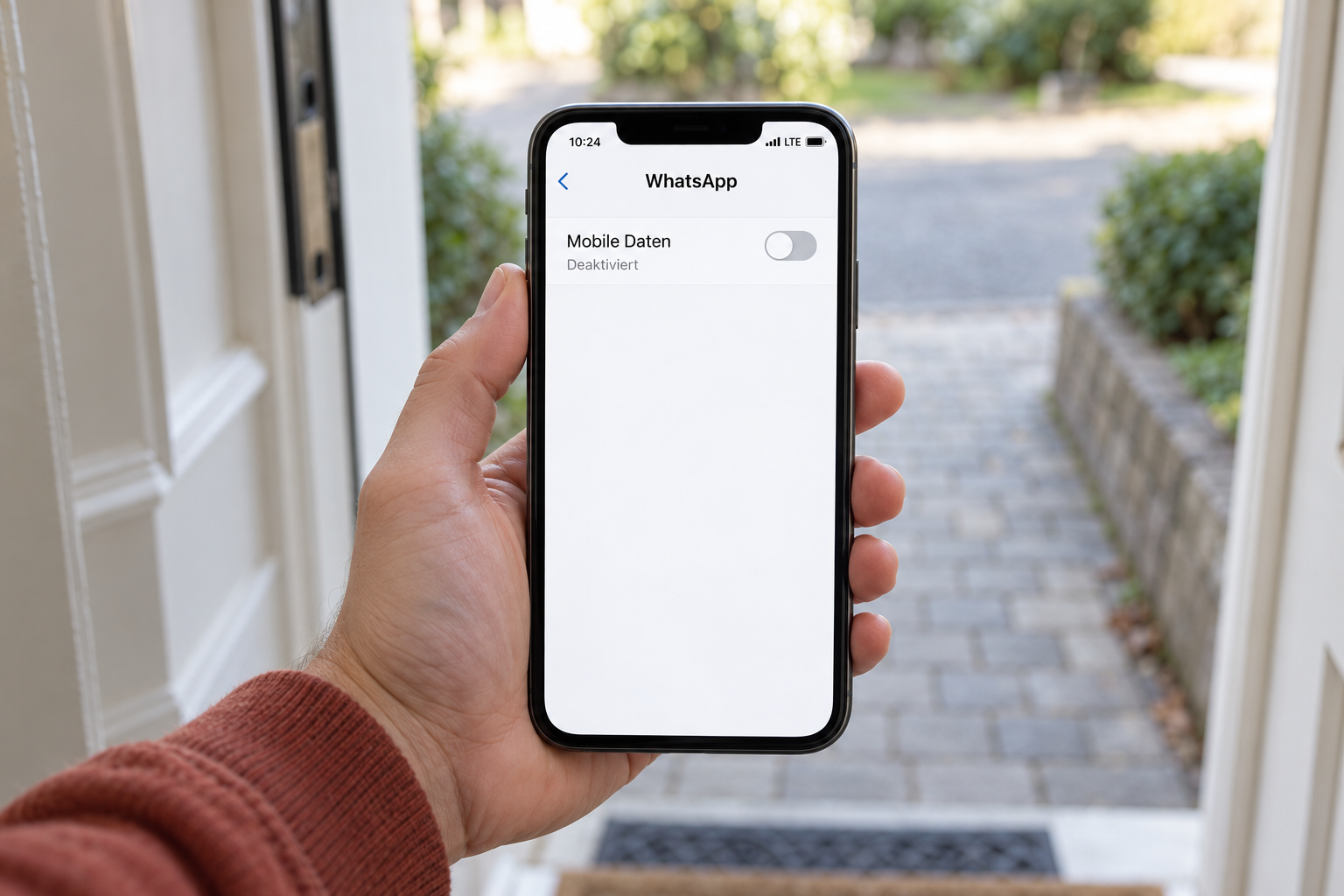
Zu Hause im WLAN funktioniert WhatsApp ganz normal. Nachrichten kommen sofort an, Bilder laden und WhatsApp-Anrufe funktionieren. Sobald du aber das Haus verlässt, passiert plötzlich nichts mehr. Nachrichten bleiben mit einem Uhrsymbol hängen, Bilder laden nicht oder du bekommst neue Nachrichten erst wieder, wenn du dich mit einem WLAN verbindest.
Dieses Problem deutet sehr häufig darauf hin, dass nicht WhatsApp selbst, sondern die mobile Datenverbindung oder eine App-Einstellung die Ursache ist.
Bevor du WhatsApp löschst und neu installierst, solltest du deshalb zuerst testen, ob andere Apps über mobile Daten funktionieren.
Öffne ohne WLAN beispielsweise eine Webseite oder Google Maps. Wenn auch diese Apps keine Verbindung bekommen, musst du nicht WhatsApp reparieren. Dann liegt das Problem bei deinen mobilen Daten.
Drei Punkte zuerst unterscheiden
Andere Apps ohne WLAN testenSchalte WLAN vollständig aus und öffne eine Webseite im Browser. Lädt sie, funktioniert mobiles Internet grundsätzlich. Lädt auch sie nicht, kommen Datenvolumen, SIM, Tarif, APN oder Mobilfunkeinstellungen infrage.
App-Berechtigungen prüfenKontrolliere in den App- beziehungsweise Mobilfunkeinstellungen, ob WhatsApp mobile Daten verwenden darf. Prüfe auch Hintergrunddaten, besonders wenn Nachrichten erst beim Öffnen der App eintreffen.
Nicht vorschnell neu installierenPrüfe zuerst mobile Daten, App-Berechtigungen, Datenvolumen, Prepaid-Paket und SIM. Vor einer Neuinstallation sicherstellen, dass wichtige Chats gesichert wurden.
Der wichtigste Test: Funktioniert irgendeine App ohne WLAN?
Schalte das WLAN vollständig aus. Warte, bis oben im Display 4G, LTE oder 5G angezeigt wird und öffne dann deinen Browser.
Lädt eine Webseite? Wenn ja, funktioniert mobiles Internet grundsätzlich. Dann solltest du WhatsApp selbst beziehungsweise die Datenberechtigungen der App untersuchen.
Wenn nein, ist das Problem größer. Dann kommen Datenvolumen, SIM, Tarif, APN oder Mobilfunkeinstellungen infrage.
Dieser eine Test spart oft sehr viel Zeit.
WhatsApp darf mobile Daten möglicherweise nicht verwenden
Bei vielen Smartphones kann für jede App einzeln festgelegt werden, ob sie mobile Daten nutzen darf.
Wenn WhatsApp dort deaktiviert wurde, funktioniert die App perfekt im WLAN und gar nicht unterwegs. Das passt exakt zu dem Problem, das viele Nutzer beschreiben.
Öffne deshalb die App- beziehungsweise Mobilfunkeinstellungen deines Smartphones und kontrolliere, ob WhatsApp für mobile Daten zugelassen ist.
Achte ebenfalls auf Hintergrunddaten. Wenn diese stark eingeschränkt wurden, können neue Nachrichten verspätet eintreffen, solange WhatsApp nicht geöffnet ist.
Das passiert manchmal nach Aktivierung von Datensparfunktionen.
Bilder laden nicht, Textnachrichten aber schon
Hier liegt oft gar kein Fehler vor.
WhatsApp bietet Einstellungen für automatische Medien-Downloads. Du kannst beispielsweise festlegen, dass Videos nur im WLAN automatisch geladen werden sollen.
Dann funktionieren normale Nachrichten unterwegs problemlos, aber ein Video oder größeres Bild wird erst nach WLAN-Verbindung heruntergeladen.
Das ist besonders sinnvoll bei kleineren Datenpaketen. Wenn du diese Einschränkung nicht möchtest, kannst du die Einstellungen für Medien-Downloads überprüfen.
Wichtig ist deshalb, zwischen zwei Problemen zu unterscheiden: WhatsApp funktioniert überhaupt nicht über mobile Daten oder nur bestimmte Medien werden nicht automatisch geladen.
Datenvolumen leer: WhatsApp wird plötzlich unzuverlässig
Textnachrichten brauchen sehr wenig Daten. Deshalb kann WhatsApp manchmal sogar noch halbwegs funktionieren, wenn das Datenvolumen bereits aufgebraucht und die Verbindung stark gedrosselt wurde.
Bilder, Videos und WhatsApp-Anrufe funktionieren dann dagegen kaum noch.
Wenn WhatsApp zu Monatsbeginn normal funktioniert und später plötzlich sehr langsam wird, solltest du dein Datenvolumen kontrollieren.
Prüfe außerdem, welche Apps viel Daten verbrauchen. Vielleicht liegt der hohe Verbrauch gar nicht an WhatsApp, sondern an TikTok, YouTube, Instagram oder einem mobilen Hotspot.
In diesem Fall bringt eine Neuinstallation von WhatsApp nichts.
Prepaid Paket möglicherweise abgelaufen
Bei Prepaid-SIM-Karten sollte zusätzlich geprüft werden, ob das Internetpaket noch aktiv ist.
Vielleicht funktioniert Telefonieren weiterhin, aber das Datenpaket wurde nicht verlängert. Dann wirkt es so, als hätte WhatsApp ein Problem, obwohl tatsächlich kein mobiler Datentarif aktiv ist.
Das kannst du besonders gut daran erkennen, dass auch Browser und andere Apps ohne WLAN nicht funktionieren.
Prüfe deshalb Paketstatus und Guthaben. Wenn du regelmäßig an diesem Punkt landest, kann es sinnvoll sein, dein Prepaid Paket beziehungsweise deinen Handytarif neu zu bewerten.
Datensparmodus und Energiesparmodus
Datensparfunktionen sollen mobilen Verbrauch reduzieren. Das ist grundsätzlich sinnvoll. Manche Einstellungen können aber dafür sorgen, dass Apps im Hintergrund deutlich eingeschränkt werden.
Dadurch kommen WhatsApp-Nachrichten möglicherweise erst, wenn du die App öffnest. Auch ein sehr strenger Energiesparmodus kann Hintergrundprozesse begrenzen.
Wenn dein Problem genau nach einer Änderung der Akku- oder Datenspareinstellungen begonnen hat, solltest du diese testweise deaktivieren.
Funktioniert WhatsApp danach wieder normal, hast du die Ursache gefunden.
Dual-SIM: WhatsApp nutzt nicht selbst die SIM, aber dein Handy schon
WhatsApp arbeitet mit deiner Telefonnummer, entscheidet aber nicht selbst, welche SIM-Karte das Smartphone für mobiles Internet verwendet.
Bei Dual-SIM-Geräten ist deshalb Folgendes möglich: Deine Hauptnummer befindet sich auf SIM 1, das Datenpaket ebenfalls – aber das Smartphone ist auf SIM 2 für mobile Daten eingestellt.
Wenn SIM 2 kein aktives Datenpaket besitzt, funktioniert WhatsApp unterwegs nicht.
Prüfe deshalb in den SIM-Einstellungen, welche Karte für mobile Daten ausgewählt ist. Das ist besonders nach einem Handywechsel oder eSIM-Wechsel wichtig.
APN-Probleme nach SIM- oder Anbieterwechsel
Wenn nicht nur WhatsApp, sondern das gesamte mobile Internet ausgefallen ist, können APN-Einstellungen eine Rolle spielen.
Das tritt häufiger nach Anbieterwechsel, SIM-Tausch oder der Einrichtung eines neuen Smartphones auf.
Das Smartphone zeigt Empfang, kann aber keine mobile Datenverbindung aufbauen. In diesem Fall solltest du nicht nur WhatsApp-Einstellungen ändern.
Teste zuerst Browser, Google Maps und andere Apps ohne WLAN. Funktioniert nichts, sollte die Datenverbindung selbst geprüft werden.
WhatsApp-Anrufe funktionieren nur im WLAN
WhatsApp-Anrufe benötigen eine stabile mobile Datenverbindung.
Ein schwaches Netz, starke Drosselung oder instabile Datenverbindung kann dazu führen, dass normale Textnachrichten noch funktionieren, Anrufe aber ständig abbrechen.
Teste den Anruf deshalb an unterschiedlichen Orten. Funktioniert er draußen gut, aber in deiner Wohnung schlecht, kann die Mobilfunkversorgung im Gebäude eine Rolle spielen.
Funktionieren WhatsApp-Anrufe überall schlecht, obwohl andere Datenanwendungen schnell sind, sollte zusätzlich die App betrachtet werden.
WhatsApp nicht vorschnell löschen
Ein häufiger Fehler ist, WhatsApp sofort zu löschen und neu zu installieren.
Das ist bei einem mobilen Datenproblem normalerweise nicht notwendig und kann neue Schwierigkeiten verursachen, wenn kein aktuelles Backup vorhanden ist.
Prüfe deshalb zuerst mobile Daten, App-Berechtigungen, Datenvolumen, Prepaid Paket und SIM.
Erst wenn klar ist, dass nur WhatsApp selbst betroffen ist, lohnt sich eine tiefere App-Fehlersuche. Vor einer Neuinstallation solltest du immer sicherstellen, dass wichtige Chats gesichert wurden.
Flexofon Geesthacht hilft, wenn WhatsApp unterwegs offline bleibt
Wenn du dich nicht durch viele Einstellungen arbeiten möchtest, kannst du dein Smartphone bei Flexofon Geesthacht prüfen lassen.
Besonders sinnvoll ist das, wenn du nicht weißt, ob das Problem an WhatsApp, SIM, Tarif oder deinem Smartphone liegt.
Vor Ort kann beispielsweise geprüft werden, ob mobile Daten grundsätzlich funktionieren, ob die richtige SIM ausgewählt wurde, ob dein Datenpaket aktiv ist und ob das Smartphone eine normale Netzverbindung aufbaut.
Funktionieren mobile Daten unzuverlässig, sollte geprüft werden, ob auch Telefonie betroffen ist. Die Anleitung zu nicht ankommenden Anrufen grenzt Netz- und SIM-Probleme ein. Wer die Datenverbindung mit anderen Geräten teilen möchte, findet zusätzlich Hinweise zum sicheren Nutzen eines mobilen Hotspots.
Fazit: Erst mobiles Internet prüfen, dann WhatsApp
Wenn WhatsApp nur im WLAN funktioniert, solltest du nicht sofort die App neu installieren.
Teste zuerst, ob andere Apps mobile Daten verwenden können. Funktionieren auch diese nicht, liegt das Problem wahrscheinlich bei SIM, Tarif, Datenpaket oder Mobilfunkeinstellungen.
Funktionieren andere Apps dagegen normal, prüfe die mobilen Datenberechtigungen und Medien-Einstellungen von WhatsApp.
WhatsApp funktioniert unterwegs nicht? Bei Flexofon Geesthacht können mobile Daten, SIM, Tarif und Smartphone-Einstellungen gemeinsam geprüft werden.
Checkliste: WhatsApp ohne WLAN prüfen
Die Checkliste hat keine eigene Speicherfunktion.